
SharePointやTeams、OneDrive、Googleドライブでフォルダをまとめてダウンロードしたら、そのZIPがWindowsで開けなかった。「圧縮(zip形式)フォルダーは無効です」と出たり、「すべて展開」の途中で「パスが長すぎます」と止まったりする。クラウドの画面では普通に見られるのに、ダウンロードすると開けない。そんなときの原因と直し方をまとめました。
直すときは、ソフトのインストールが要らないFlowPocketの解凍できないZIPの修復を使います。ZIPはアップロードされず、ブラウザの中だけで処理されます。
SharePointのフォルダをまとめてダウンロードするたびに、このエラーで止まっていました。会社のパソコンなので7-Zipも入れられず、自分で直せるツールを作ったのがきっかけです。
結論:原因はZIPの中の名前の長さ
クラウドからダウンロードしたZIPが開けない原因は、ほとんどの場合ZIPの中のフォルダ名・ファイル名が長すぎることです。ZIPが壊れているわけではありません。
Windowsのエクスプローラーは、ZIPの中の名前(フォルダ名+ファイル名)が260バイト以上のものが1つでもあると、ZIP全体を「無効です」として開けません。日本語は1文字3バイトなので、日本語だけなら約86文字が上限です。また、ZIPは開けても、展開先を含めたパスが260文字を超えると「パスが長すぎます」と出て展開が止まります。
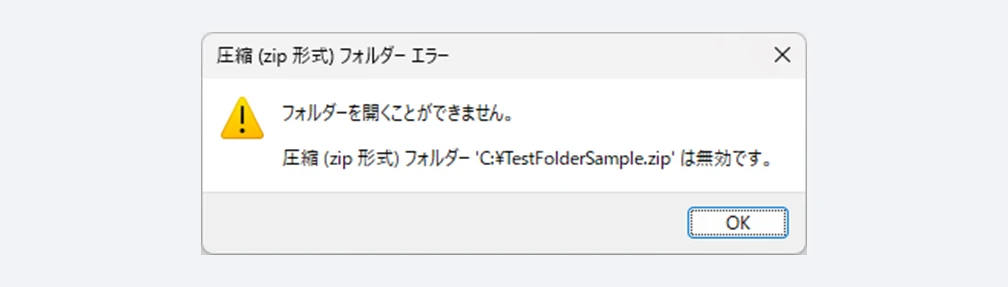
クラウドからダウンロードしたZIPでよく出るエラーです
2つのエラーの違いや、それぞれの上限について詳しくは「ZIPが解凍できない「無効です」「パスが長すぎます」の原因と直し方」で解説しています。
クラウドのZIPで起きやすい理由
クラウドでは、Windowsより長い名前を付けられる
SharePointやOneDriveでは、フォルダ名とファイル名を合わせたパスが400文字まで使えます(MicrosoftのOneDrive と SharePoint の制限事項より)。日本語で86文字を超えるパスはクラウド上ではまったく問題ないので、作った人も、見ている人も、長すぎることに気づきません。ダウンロードしてWindowsで開こうとしたときに、初めてエラーになります。
フォルダごとダウンロードすると、階層がそのままZIPに入る
フォルダを選んでダウンロードすると、そのフォルダから下の階層がすべてZIPに入ります。社内の共有フォルダは「年度 → 案件 → 会議 → 資料」のように階層が深く、名前も説明的で長くなりがちです。1つ1つの名前は普通でも、つなげると上限を超えてしまいます。
展開先のフォルダ名も足される
ダウンロードしたZIPを「すべて展開」すると、ダウンロードフォルダの中にZIPと同じ名前のフォルダが作られます。「パスが長すぎます」の上限(260文字)には、この展開先の長さも含まれます。
サービスごとの注意点
SharePoint・Teams
Teamsの「ファイル」タブに表示されるファイルは、実際にはSharePointに保存されています。そのためTeamsからダウンロードしたZIPも、SharePointと同じ理由で開けなくなります。チャネルごとのフォルダの下に、さらに階層が作られていることが多いので注意が必要です。
なお、SharePointやOneDriveで一度にダウンロードできるのは、ファイル1万個までなどの制限があります。また、秘密度ラベルなどで保護された一部のファイルはZIPに入らないことがあります(Microsoftのダウンロードの説明より)。ファイルが足りないときは、こちらも確認してください。
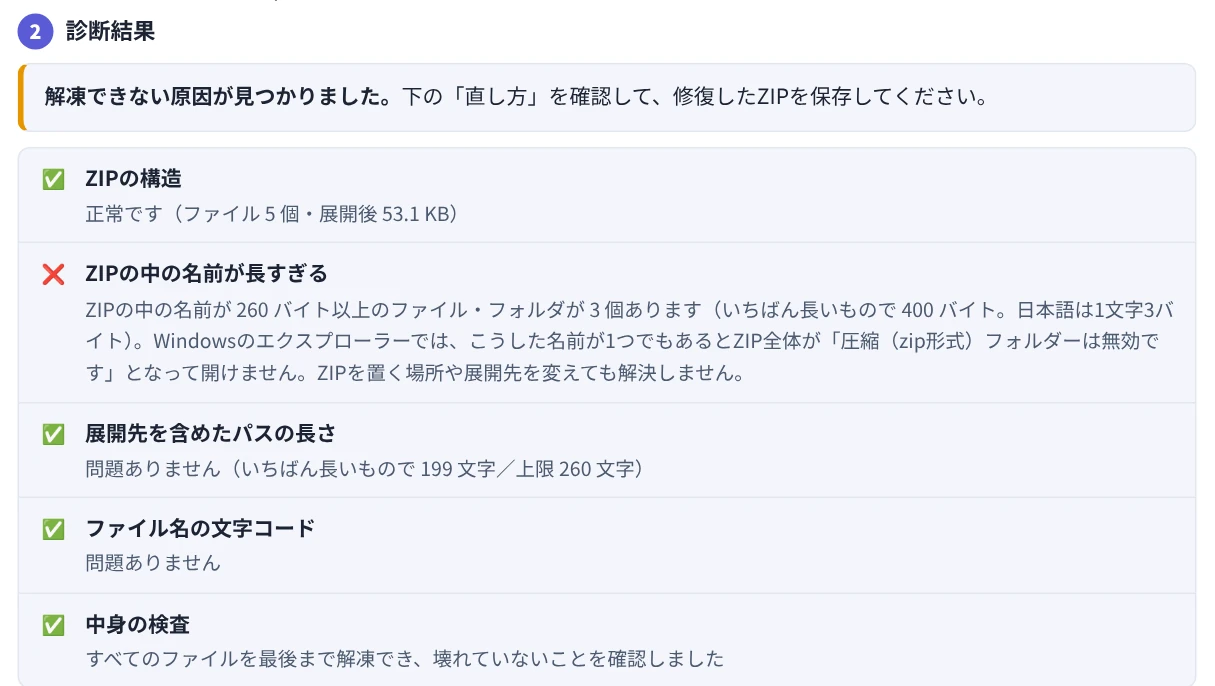
400バイトの名前が見つかりました。クラウドでは問題なくても、Windowsでは開けません
OneDrive
OneDriveもSharePointと同じ仕組みで、フォルダをダウンロードするとZIPになります。パソコンにOneDriveアプリを入れて同期すればZIPを使わずに済みますが、同期の場合もWindowsのパスの上限に引っかかって、同期できないファイルが出ることがあります。
Googleドライブ
Googleドライブでフォルダをダウンロードすると、「drive-download-(日時).zip」という名前のZIPになります。大きなフォルダは2GBごとに複数のZIPに分かれるので、すべてのZIPをダウンロードして、それぞれを開く必要があります。
Googleドライブで特に注意したいのは、「:」「?」「*」など、Windowsで使えない文字を含む名前も付けられることです。こうした名前がZIPに入っていると、名前が短くても「無効です」と出て開けないことがあります。
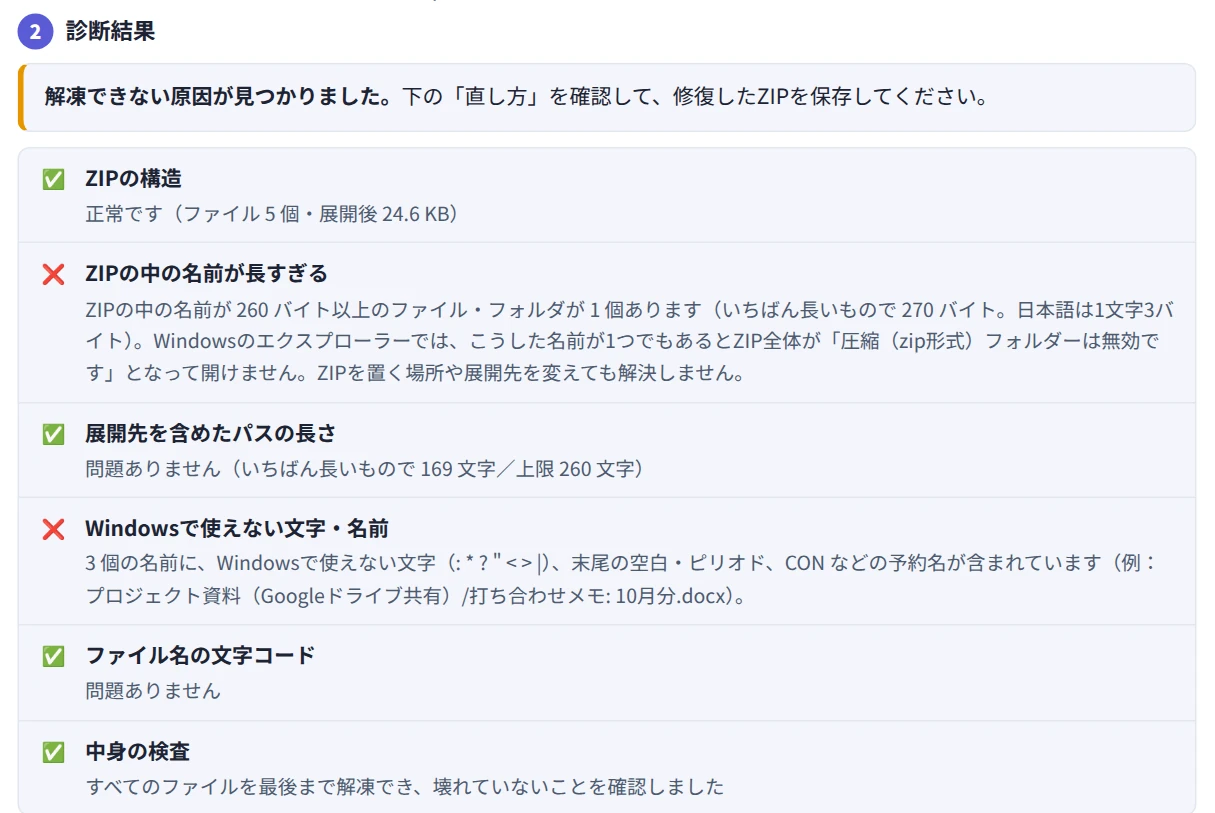
Googleドライブでは「:」「?」などWindowsで使えない文字も原因になります
ダウンロードする前にできること
- 下の階層を選んでダウンロードする:ZIPには「選んだフォルダから下」が入るので、必要なフォルダだけを選ぶと、ZIPの中のパスが短くなります
- 何回かに分けてダウンロードする:大きなフォルダを分けると、ファイル数の制限にもかかりにくくなります
- クラウド側の名前を短くする:自分が管理しているフォルダなら、長すぎるフォルダ名を短くしておくと、ほかの人も困りません。共有フォルダの名前を変えるとリンクや同期に影響することがあるので、関係者と相談してから行ってください
ダウンロードしたZIPを直す方法
すでにダウンロードしたZIPは、解凍できないZIPの修復で、Windowsで開ける形に直せます。
- ツールを開き、開けなかったZIPを選びます(ドラッグ&ドロップでも選べます)
- 診断結果で、ZIPの中の名前が長すぎるもの、展開先を含めたパスが長すぎるもの、Windowsで使えない文字を含む名前などを確認します
- 「直し方」を確認して、「修復したZIPを保存」を押します
「上位の共通フォルダを省く」を選ぶと、すべてのファイルが入っている一番上のフォルダを省いて、そのぶん名前を短くできます。それでも長い名前だけを短くし、末尾に「~」を付けます。名前が変わったファイルは、ZIPに入る「名前の対応表.csv」で確かめられます。
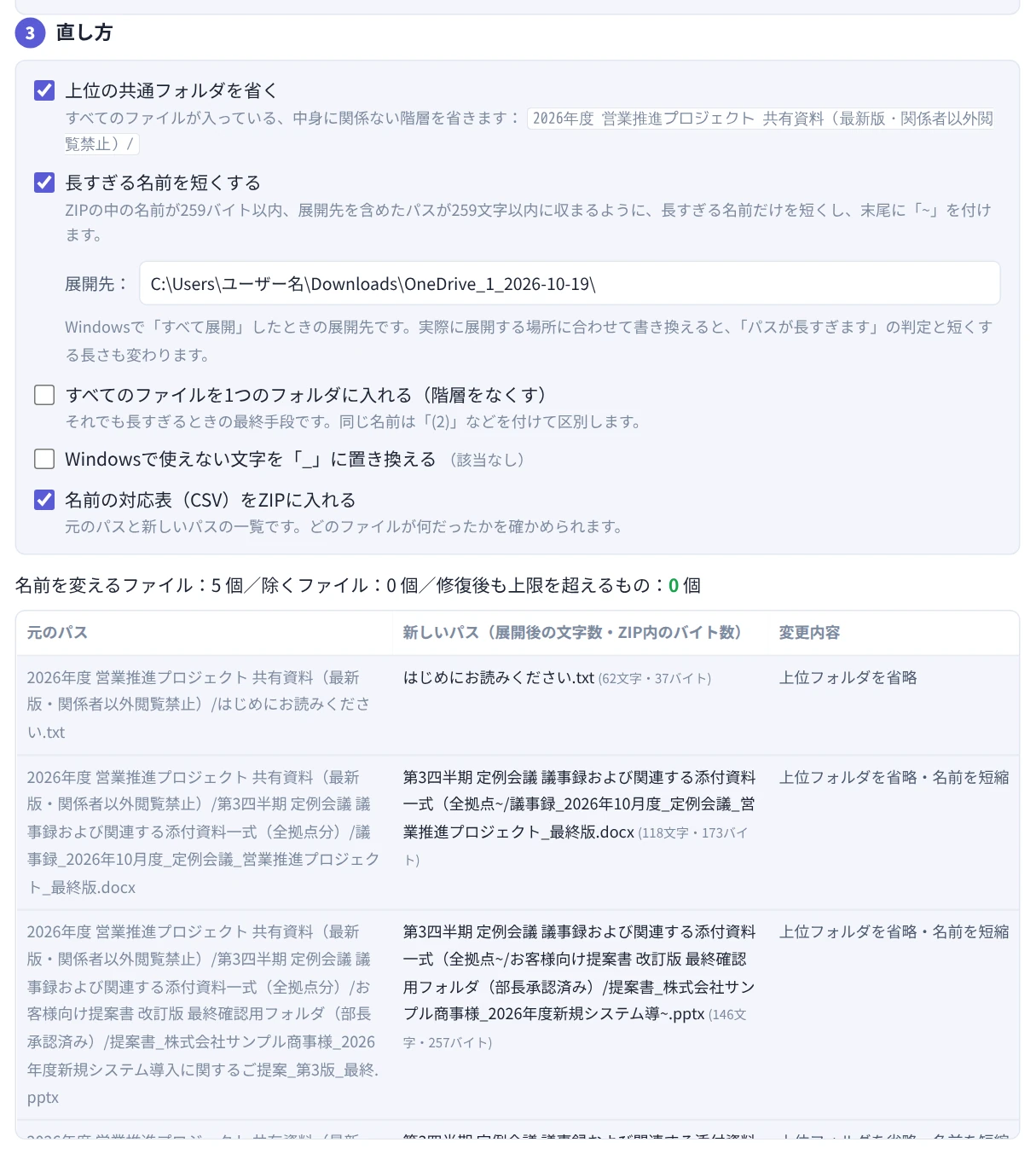
上位のフォルダを省き、それでも長い名前だけを短くします
Googleドライブの複数のZIPに分かれたものは、1つずつ同じように直してください。
よくある質問
クラウドの画面では開けるのに、なぜダウンロードすると開けないのですか?
クラウドでは400文字までのパスを使えますが、Windowsのエクスプローラーは、ZIPの中の名前が260バイト(日本語で約86文字)以上だと開けないからです。上限が違うので、クラウドでは問題がなくても、ダウンロードしたZIPでエラーになります。
MacやスマホではZIPを開けました。Windowsの人に送るにはどうすればいいですか?
送る前に解凍できないZIPの修復で直しておくと、受け取った人がWindowsでもそのまま開けます。ツールはMacやスマホのブラウザでも使えます。
会社のファイルを使っても大丈夫ですか?
ZIPはブラウザの中だけで処理され、どこにも送信されません。ソフトのインストールも不要です。
まとめ
SharePoint・Teams・OneDrive・GoogleドライブでダウンロードしたZIPが開けないのは、クラウドでは使える長い名前が、Windowsのエクスプローラーの上限を超えているためです。Googleドライブでは、Windowsで使えない文字が原因になることもあります。
ダウンロードするときは必要なフォルダだけを選び、それでも開けないZIPは、解凍できないZIPの修復でWindowsで開ける形に直してください。