
SharePointやTeamsからダウンロードしたZIPをWindowsで開こうとしたら、「圧縮(zip形式)フォルダーは無効です」と出て開けなかった。あるいは「すべて展開」の途中で「パスが長すぎます(エラー 0x80010135)」と出て止まってしまった。スマホでは開けたのに、パソコンでは解凍できない。そんな経験はないでしょうか。
この記事では、こうしたエラーが出る原因と、ソフトをインストールせずにブラウザだけで直す方法を紹介します。使うのはFlowPocketの解凍できないZIPの修復です。ZIPはアップロードされず、ブラウザの中だけで処理されます。
仕事でSharePointのフォルダをまとめてダウンロードしたとき、このエラーで何度も困りました。調べると「7-Zipを入れましょう」という解説ばかりでしたが、会社のパソコンには勝手にソフトを入れられません。そこで、ブラウザだけで直せるツールを作りました。
こんなエラーが出たら
WindowsのエクスプローラーでZIPを開こうとしたり、「すべて展開」を押したりしたときに、次のような表示が出ることがあります。
- 「フォルダーを開くことができません。圧縮(zip形式)フォルダー ‘…’ は無効です。」
- 「予期しないエラーのため、ファイルをコピーできません。…エラー 0x80010135: パスが長すぎます」
- 「対象のパスが長すぎます」(ファイル名の長さは、対象のフォルダーに対して長すぎる可能性があります)
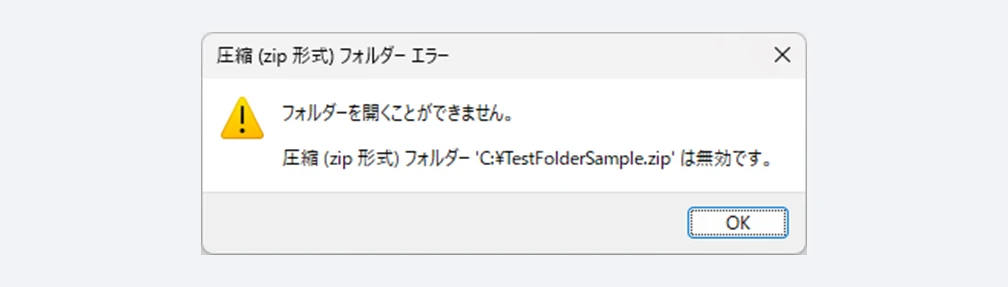
ZIPそのものが開けないエラー。中の名前の長さが原因のことが多いです
どれも、ZIPそのものが壊れているとは限りません。多くの場合、原因はZIPの中のファイル名やフォルダ名にあります。ただし、ZIPそのものが開けない「無効です」と、展開の途中で止まる「パスが長すぎます」とでは、原因になる「上限」が違うので、分けて説明します。
原因1:ZIPの中の名前が長すぎる(「無効です」)
「圧縮(zip形式)フォルダーは無効です」と出てZIPそのものが開けないときは、ZIPの中に記録されている名前(フォルダ名+ファイル名)が長すぎる可能性が高いです。
Windowsのエクスプローラーは、ZIPの中の名前が260バイト以上のものが1つでもあると、ZIP全体を「無効」として開けません。Microsoftの日本のサポートチームも、この仕組みを公式ブログで解説しています。
ポイントは、文字数ではなくバイト数で数えることです。英数字は1文字1バイトですが、日本語は1文字3バイトになるため、日本語だけの名前なら、フォルダ名とファイル名を合わせて約86文字で上限に届きます。社内の資料は階層が深く名前も長いので、すぐに超えてしまいます。
この上限はZIPの中の名前だけで決まるので、ZIPを置く場所や展開先を変えても解決しません。デスクトップやCドライブの直下に移しても、同じエラーが出ます。
SharePointやGoogleドライブからダウンロードしたZIPで起きやすい理由と、ダウンロード前にできる対策は「SharePoint・Teams・OneDrive・GoogleドライブでダウンロードしたZIPが開けないとき」で解説しています。
原因2:展開先を含めたパスが長すぎる(「パスが長すぎます」)
ZIPは開けるのに、「すべて展開」やファイルのコピーの途中で「パスが長すぎます(0x80010135)」と出て止まるときは、展開先を含めたパスが260文字を超えているのが原因です。パスとは「C:\Users\ユーザー名\Downloads\資料\…\ファイル名.xlsx」のように、ドライブから順にたどった名前全体のことです。
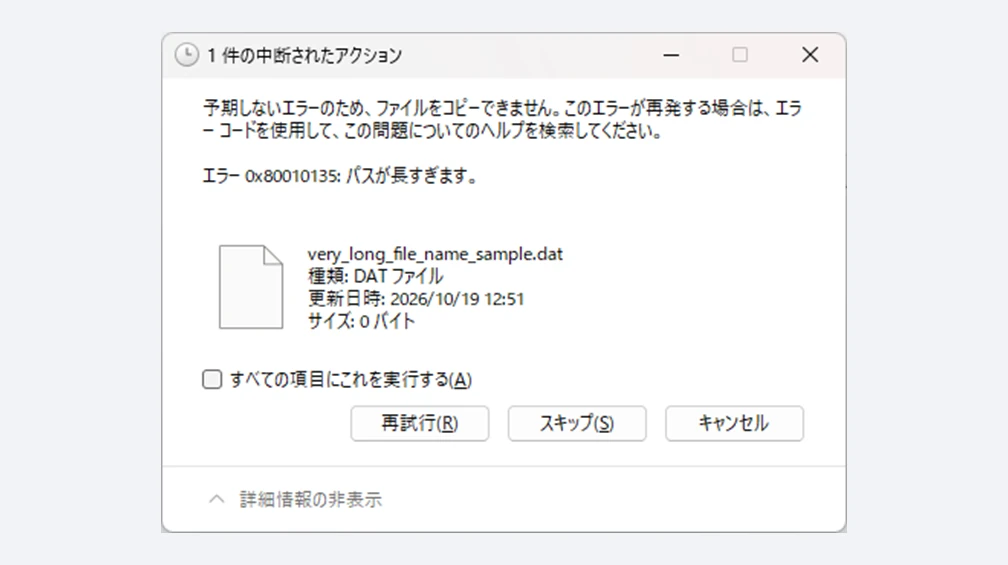
展開の途中で、ファイルのパスが上限を超えたときのエラーです
作ろうとしたフォルダのパスが上限を超えたときは、「対象のパスが長すぎます」と表示されることもあります。原因は同じです。
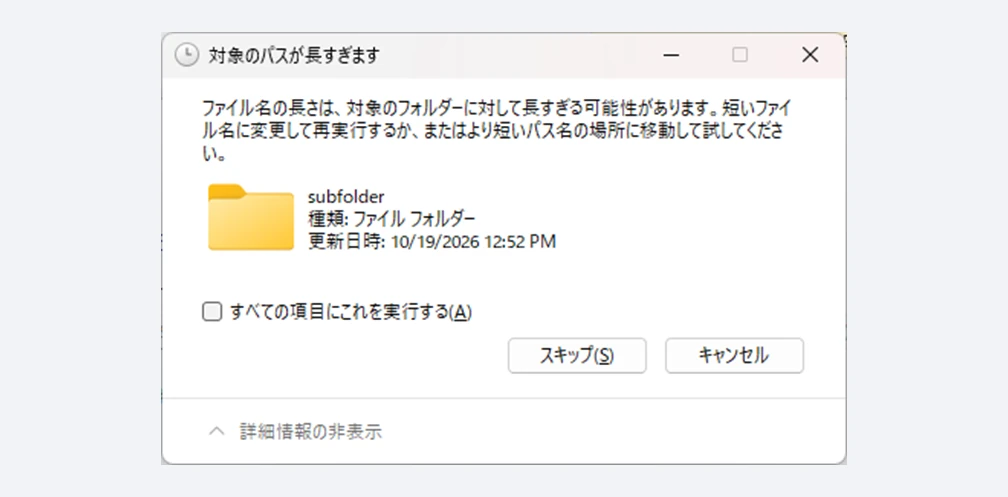
展開の途中で、フォルダのパスが上限を超えたときに出ることがあります
こちらは文字数で数え、展開先のフォルダの長さも含みます。ダウンロードフォルダで「すべて展開」すると、「C:\Users\ユーザー名\Downloads\ZIPの名前\」の分が足されるので、ZIPの中では収まっていても、展開すると上限を超えることがあります。逆に言えば、C:\temp のような短い場所に展開し直すと、解凍できる場合があります。
そのほかの原因:Windowsで使えない文字
Macやスマホでは「:」「?」「*」などを含む名前を付けられますが、Windowsではこれらの文字はファイル名に使えません。末尾が空白やピリオドで終わる名前、「CON」「NUL」などの特別な名前も使えません。こうした名前がZIPに入っていても、エクスプローラーが「無効です」と表示してZIPを開けないことがあります。
スマホでは開けるのに、パソコンで開けない理由
名前の長さの上限も、使えない文字の決まりも、Windowsのエクスプローラー特有のものです。iPhoneやAndroid、Macにはこの制限がないため、同じZIPが問題なく開けます。「スマホでは見られるのに、パソコンでは解凍できない」ときは、まず名前の長さと使えない文字を疑ってください。
よくある対処法と、その弱点
- 短い場所に展開する:C:\temp のような短いフォルダに展開すると、展開先の分だけパスが短くなります。ただし効くのは「パスが長すぎます」のほうだけで、「無効です」は解決しません
- 7-Zipなどの解凍ソフトを使う:長い名前も扱えることが多いですが、会社のパソコンではソフトをインストールできないことがよくあります
- PowerShellの「Expand-Archive」で展開する:Windowsに入っている機能なのでインストールは不要ですが、コマンドの入力が必要です。また、展開したファイルは名前が長いままなので、あとで開いたりコピーしたり、ほかの人に送ったりするときに、また同じ問題が起きることがあります
- Windowsの「長いパス」の設定を有効にする:エクスプローラーのZIP機能はこの設定を使わないため、「無効です」は解決しません。会社のパソコンでは、設定を変える権限がないこともよくあります
7-Zipなしで展開する方法は「7-Zipなし・インストールなしでZIPを解凍する方法」、長いパスの設定が効かない理由は「Windowsの「長いパス」を有効にすればZIPは解凍できる?」で詳しく解説しています。
確実なのは、ZIPの中の名前そのものを、Windowsで扱える長さと文字に直してしまうことです。これならエクスプローラーでいつもどおり開けて、「すべて展開」もできます。
ブラウザだけでZIPを直す方法
STEP1. 解凍できないZIPを選ぶ
解凍できないZIPの修復を開き、「ファイルを選択」から解凍できなかったZIPを選びます。枠にドラッグ&ドロップしても選べます。
STEP2. 診断結果を確認する
選ぶとすぐに、解凍できない原因が表示されます。ZIPの中の名前が260バイト以上のもの(「無効です」の原因)、展開先を含めて260文字を超えるもの(「パスが長すぎます」の原因)、Windowsで使えない文字を含む名前、ファイル名の文字コード、壊れているファイルなどを確認できます。
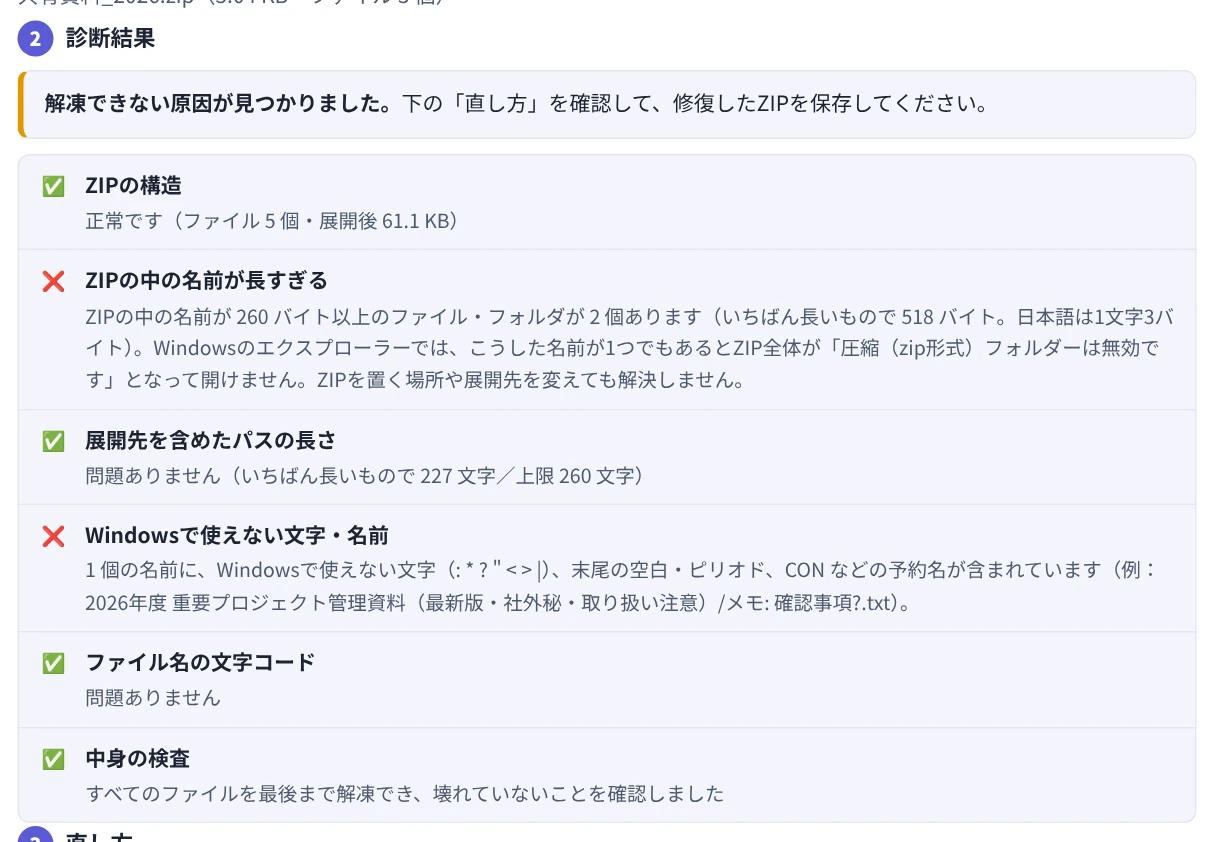
ZIPの中の名前のバイト数や、使えない文字を含む名前が分かります
STEP3. 直し方を確認する
見つかった原因に合わせて、直し方に最初からチェックが入っています。
- 上位の共通フォルダを省く:すべてのファイルが入っている一番上のフォルダを省いて、そのぶん名前を短くします
- 長すぎる名前を短くする:ZIPの中の名前が259バイト以内、展開先を含めたパスが259文字以内に収まるように、長すぎる名前だけを短くし、末尾に「~」を付けます
- Windowsで使えない文字を「_」に置き換える
名前が変わるファイルは、元のパスと新しいパスの一覧で確かめられます。新しいパスの横には、展開後の文字数とZIPの中のバイト数が表示されます。「修復後も上限を超えるもの」が0個になっていれば大丈夫です。
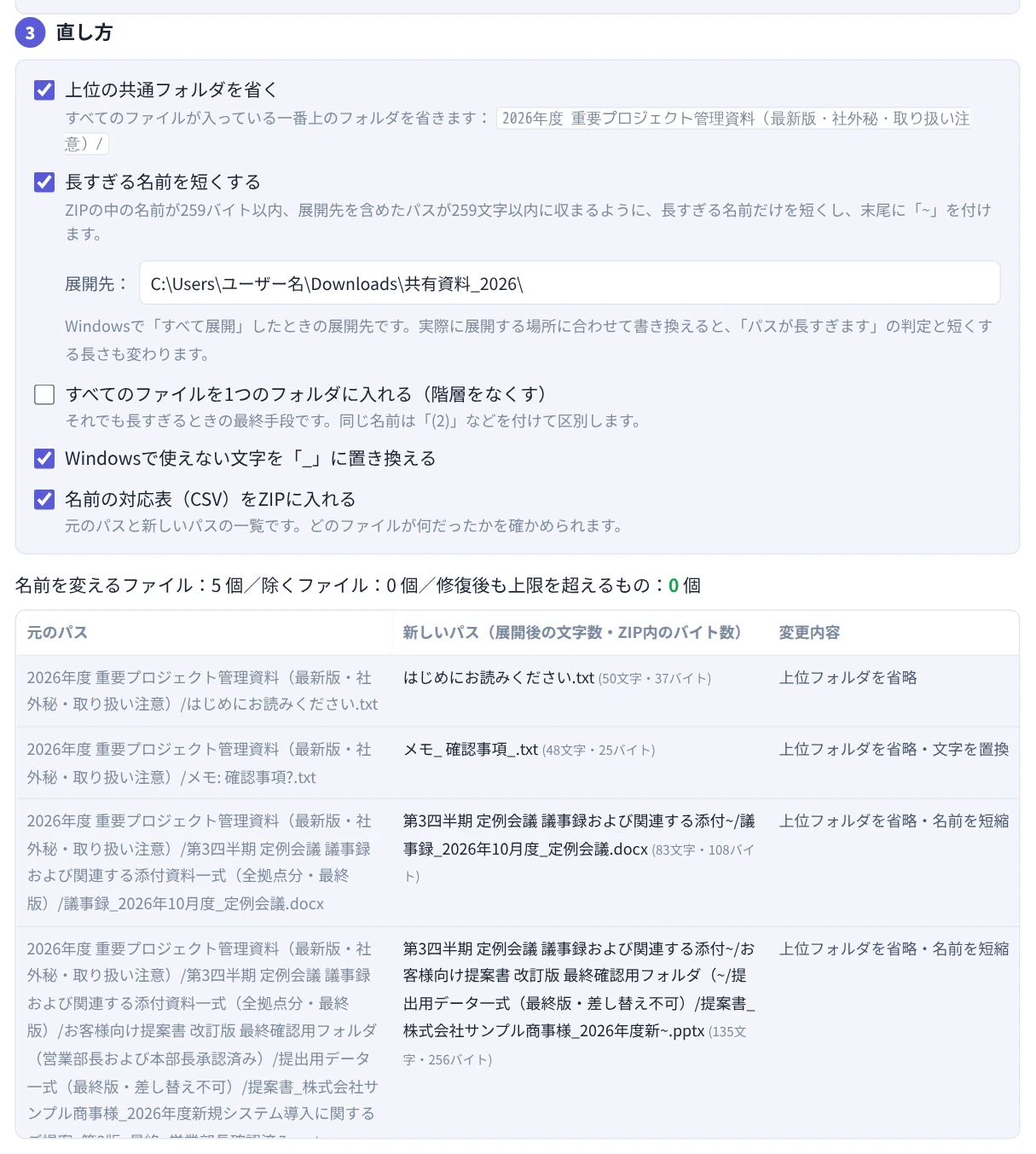
新しいパスごとに、展開後の文字数とZIPの中のバイト数を確かめられます
階層がとても深いZIPで、短くしても上限を超えるものが残るときは、「すべてのファイルを1つのフォルダに入れる」を選ぶと確実に収まります。
STEP4. 修復したZIPを保存して展開する
「修復したZIPを保存」を押すと、名前を直したZIPがダウンロードされます(例:資料_修復.zip)。これをエクスプローラーで開いたり、「すべて展開」したりして、いつもどおり解凍できます。
ZIPの中には「名前の対応表.csv」も入っています。元のパスと新しいパスの一覧なので、名前を短くしたファイルが元は何だったかを、あとから確かめられます。
修復しても中身は変わりません
このツールは、ZIPの中のデータを解凍・再圧縮せずにそのまま使い、名前と目次だけを作り直します。そのため数GBのZIPでもすぐに終わり、ファイルの中身が変わることもありません。ファイル名はUTF-8で書き直すので、WindowsでもMacでも文字化けしません。
ファイルの中身はそのままですが、Windowsの上限に収めるため、名前が長すぎるファイルやフォルダは短くなります。また、「上位の共通フォルダを省く」や「すべてのファイルを1つのフォルダに入れる」を選んだ場合は、フォルダの階層も変わります。元の名前や場所を確かめたいときは、修復したZIPに入っている「名前の対応表.csv」で、元のパスと新しいパスを見比べてください。なお、元の名前に戻すと、Windowsでは再び上限を超えてしまうことがあります。
よくある質問
名前は何文字までなら大丈夫ですか?
「無効です」にならないためには、ZIPの中の名前(フォルダ名+ファイル名)が259バイト以内である必要があります。日本語だけなら約86文字、英数字だけなら259文字が目安です。さらに展開するときは、展開先を含めたパスが259文字以内に収まっている必要があります。
会社のファイルを使っても大丈夫ですか?
ZIPはブラウザの中だけで処理され、どこにも送信されません。ソフトのインストールも不要です。
パスワード付きのZIPも直せますか?
パスワードを外すことはできませんが、名前の修復はできます。修復したZIPを展開するときに、元のパスワードを入力してください。
ダウンロードが途中で切れたZIPは?
先頭から読み取れたファイルだけで、新しいZIPを作り直せます。途中で切れたファイルそのものを元に戻すことはできません。
スマホでも使えますか?
使えます。スマホやMacで、Windowsの人に送る前にZIPを直しておく、といった使い方もできます。
まとめ
「圧縮(zip形式)フォルダーは無効です」と出てZIPが開けないときは、ZIPの中の名前が260バイト以上(日本語なら約86文字以上)になっていないかを疑ってください。「パスが長すぎます(0x80010135)」で展開が止まるときは、展開先を含めたパスが260文字を超えているのが原因です。
どちらも、ZIPの中の名前を短くすれば解決します。FlowPocketの解凍できないZIPの修復なら、ソフトをインストールせずに、ブラウザだけでWindowsで開けるZIPに直せます。