
見積書の新旧どこが変わったのか、先月と今月のCSVでどの行が違うのか。2つの文書を目で見比べるのは時間がかかり、見落としも起こります。そんなときは、2つのテキストを並べて、違う部分を色分けすれば一目で分かります。
この記事では、FlowPocketのテキスト・ファイル比較を使って、テキストやCSVの違いを確認する方法を紹介します。ファイルはアップロードされず、ブラウザの中だけで処理されます。
テキストの比較には、WinMergeなどの専用のDiffソフトもあります。ただ、会社のパソコンでは自由にソフトをインストールできないことが多く、ちょっと比べたいだけなのにインストールするのは面倒です。このツールならブラウザで開くだけで、インストールも管理者の権限も要りません。
仕事で取引先とやり取りした文書やCSVを比べたい場面はよくありますが、外部のサイトに貼り付けるのは気が引けました。手元のブラウザだけで完結し、比べたあとにそのまま直して保存までできるように作っています。
このツールでできること
- 2つのテキストを左右に並べて、違う行・違う文字を色分けする
- CSV・TSVを表として比べ、違うセルだけを色分けする
- 空白・全角スペース・改行コード・文字コードなど、見えない違いを知らせる
- 違う部分を反対側へコピーしたり、その場で書き換えたりする
- Shift_JIS・UTF-8など、元のファイルと同じ形式で別名保存する
- フォルダやZIPの中身をまとめて比べる(使い方はこちら)
- ファイルをサーバーに送らず、ブラウザの中だけで処理する
使い方
STEP1. 比べる2つを読み込む
テキスト・ファイル比較を開き、左に変更前、右に変更後のファイルを「ファイル選択」で選びます。点線の枠にドラッグ&ドロップしてもかまいません。2つのファイルをまとめてドロップすると、更新日時の古い方が左、新しい方が右に入ります。
ファイルがなくても、左右の枠にテキストを直接貼り付けて比べられます。左右にフォルダやZIPを入れると、中身をまとめて比べることもできます(「フォルダやZIPの中身を比較する方法」)。
STEP2. 違いを確認する
読み込むとすぐに比べた結果が表示されます。左だけにある部分は赤、右だけにある部分は緑で色分けされ、行の中で違う文字にはさらに濃い色が付きます。上には「差異 2 か所」のように件数が表示されます。
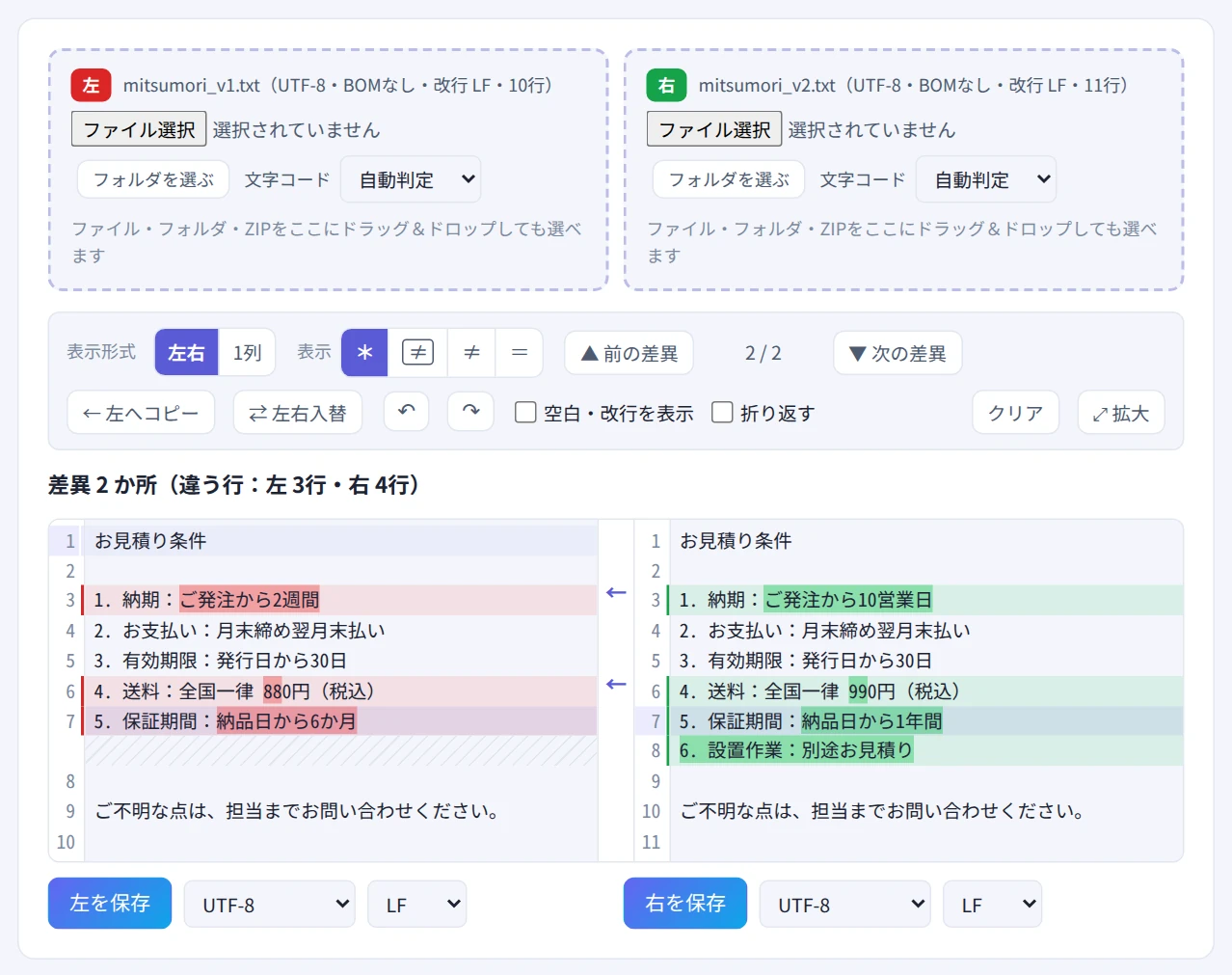
行の中で違う文字は、さらに濃い色で表示されます
「▼ 次の差異」「▲ 前の差異」で、違う部分へ順に移動できます。「表示」の記号ボタンで、見せ方も切り替えられます。「*」はすべて、囲み付きの「≠」は違う部分とその前後、「≠」は違う部分だけ、「=」は一致している部分だけを表示します。
STEP3. 必要なら直す
左右とも、普通のテキストエディターのように書き換えられます。書き換えると、比べた結果はすぐに更新されます。
違う行を反対側にそろえたいときは、その行にカーソルを置いて「右へコピー →」を押します。右側にカーソルがあるときは、ボタンが「← 左へコピー」に変わります。複数行を選んでから押すと、その中の違う行だけをまとめてコピーできます。左右の間にある矢印ボタンは、違う部分のまとまりをまるごとコピーします。
STEP4. 保存する
「左を保存」「右を保存」で保存します。元のファイルには上書きせず、ファイル名の末尾に「_左」「_右」を付けた別名でダウンロードされます(例:data_右.csv)。文字コードと改行コードは、読み込んだファイルと同じものが最初から選ばれています。
CSVを表として比べる
左右がどちらもCSV・TSVのときは、自動で「表(CSV)」の比較になります。セル単位で比べるので、どの行のどの列が変わったのかがすぐに分かります。
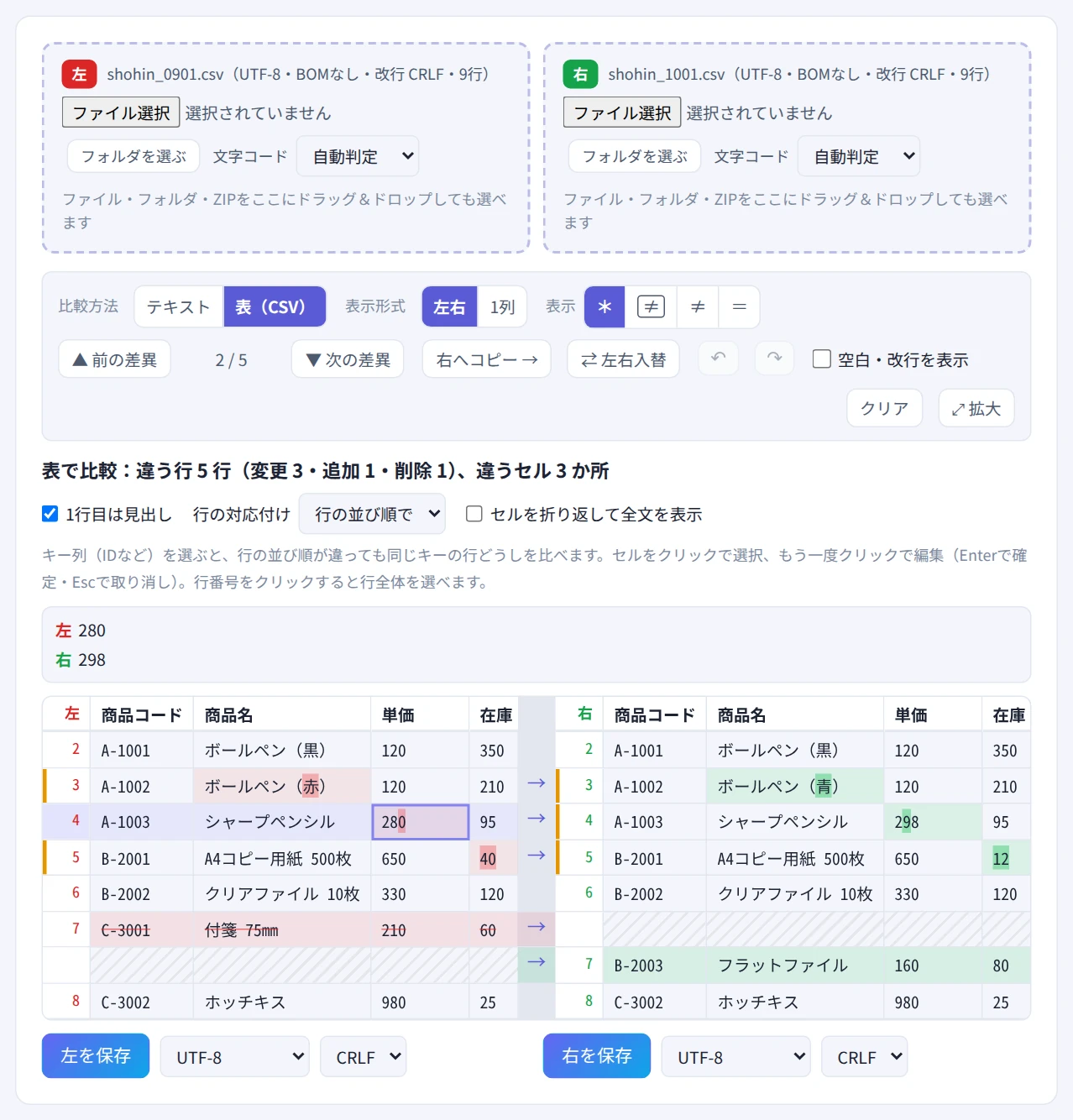
セルを選ぶと、表の上に左右の値が表示されます
- 列の並び順が違っても大丈夫:「1行目は見出し」にすると、列を見出しの名前で対応付けます
- 行の順番が違うときは:「行の対応付け」で商品コードなどのキー列を選ぶと、同じキーの行どうしを比べます
- セルの中身を確かめる:セルをクリックすると、表の上に全文が表示されます。違うセルなら、左右の値が並びます
- 表のまま直せる:選んだセルをもう一度クリックすると書き換えられます。行番号をクリックして選んだ行は、「右へコピー →」で行ごと反対側へ写せます
引用符(”)で囲まれたカンマや改行も、正しく1つのセルとして扱います。書き換えたときも、元のCSVの書き方(引用符の付け方など)はそのまま残ります。
見えない違いも見つけられる
「見た目は同じなのに、システムに取り込むとエラーになる」「Excelで比べると一致しない」。こうしたときの原因は、たいてい目に見えない違いです。このツールは1文字ずつ厳密に比べ、違いが次のようなものだけのときは、そのことをはっきり表示します。
- 全角スペースと半角スペース、タブとスペース、行末の空白
- 改行コード(CRLF・LF)、文字コード(UTF-8・Shift_JIS)、BOMの有無
- ゼロ幅スペースなどの見えない文字
- 「が」と「か+゛」のような、濁点の付け方の違い(Macで作ったファイル名などで起こります)
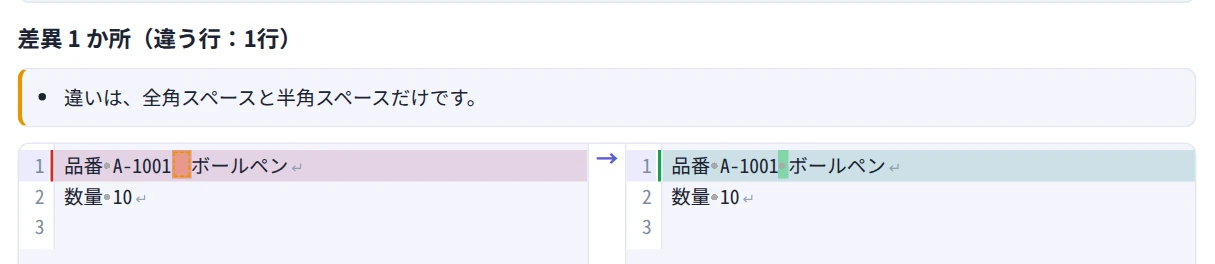
「空白・改行を表示」で、空白を記号で確認できます
「空白・改行を表示」にチェックを入れると、空白や改行、全角スペースが記号で表示されます。
便利な操作
- ⤢ 拡大:比較エリアを画面いっぱいに広げます。Escキーで元に戻ります
- 表示形式「1列」:変更前と変更後を上下に並べて1列で表示します。スマホではこちらが見やすくなります
- ⇄ 左右入替:左右の内容を入れ替えます
- ↶ ↷:書き換えやコピーを元に戻す・やり直す(Ctrl+Z/Ctrl+Y)
- クリア:左右を空にして、最初の状態に戻します
- Ctrl+F(Macは⌘+F):テキストの中を検索・置換
よくある質問
会社のパソコンでも使えますか?
使えます。ブラウザで開くだけなので、ソフトのインストールや管理者の権限は要りません。ファイルも外部に送られないため、社外に出せないデータでも比べられます。
ファイルがアップロードされることはありますか?
ありません。読み込み・比較・保存まで、すべてお使いのブラウザの中で処理します。
どんなファイルを比べられますか?
テキストファイルなら、拡張子に関係なく比べられます(TXT・CSV・TSV・JSON・XML・HTML・ログなど)。Excel(xlsx)やWordのファイルはテキストではないため、CSVやテキストで保存してから使ってください。
大きなファイルも比べられますか?
1ファイル100MBまで読み込めます。ただし10MBを超えると動作が重くなり、パソコンの空きメモリによっては正常に動かないことがあります。表(CSV)での比較は10MBまでです。
文字化けしてしまいます。
文字コードは自動で判定していますが、まれに外れることがあります。左右それぞれの「文字コード」でShift_JISやUTF-8などを選び直すと、その文字コードで読み込み直します。
元のファイルに上書き保存できますか?
できません。誤って上書きしてしまわないように、保存はいつも別名でのダウンロードです。
注意点
- 空白の違いを無視する設定はありません:正確さを優先して、空白や改行も含めて比べています。そのかわり、違いが空白だけのときはそのことを表示します
- 画像やPDFは比べられません:画像の違いを確かめるならスクリーンショット比較が使えます
- フォルダやZIPをまるごと比べたいときは:左右にフォルダかZIPを入れると、違うファイルがツリーで表示されます。詳しくは「フォルダやZIPの中身を比較する方法」で紹介しています
- ZIPの中身を確かめたいだけなら:ZIP中身一覧で、展開せずにファイルの一覧を確認できます
まとめ
2つの文書やCSVの違いを探すなら、目で見比べるより並べて色分けする方が速く、確実です。FlowPocketのテキスト・ファイル比較なら、見えない空白や改行コードの違いまで知らせてくれるうえに、その場で直して保存できます。ファイルが外部に送られることもありません。
まずは、比べたい2つのファイルをまとめてドロップしてみてください。