
ZIPを解凍しようとしたら「圧縮(zip形式)フォルダーは無効です」や「パスが長すぎます」と出た。調べると「Windowsの長いパスを有効にすれば解決する」という情報が見つかる。でも、レジストリやグループポリシーを変更する前に、ちょっと待ってください。
結論:設定を変えるより、ZIPの名前を短くするほうが早くて確実
Windowsの「長いパス」の設定では、ZIPのエラーはほとんど解決しません。設定を変える前に、次の方法を試してください。
- 「圧縮(zip形式)フォルダーは無効です」と出る場合:解凍できないZIPの修復で、ZIPの中の名前を短くしたZIPを作ります。ブラウザだけで直せて、インストールも管理者の権限も要りません
- 「パスが長すぎます(0x80010135)」と出る場合:まずC:\tempのような短い場所に展開し直します。それでも止まるなら、解凍できないZIPの修復で名前を短くします
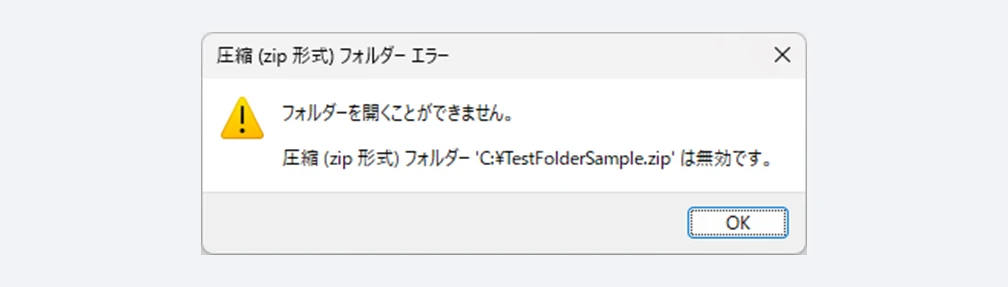
このエラーは「長いパス」の設定では直りません
私も最初は「設定を変えれば直る」と思っていました。調べてみると、ZIPのエラーにはほとんど効かないことが分かったので、遠回りしないようにまとめました。
ZIPの名前を短くして解凍する方法
- 解凍できないZIPの修復を開き、解凍できなかったZIPを選びます
- 診断結果で原因を確認します。原因に合った直し方には、最初からチェックが入っています
- 「修復したZIPを保存」を押し、保存されたZIPをエクスプローラーで開くか、「すべて展開」します
ZIPはアップロードされず、ブラウザの中だけで処理されます。名前を短くしたファイルは、ZIPに入る「名前の対応表.csv」で元の名前を確かめられます。
「長いパス」の設定でZIPのエラーが直らない理由
そもそも「長いパス」の設定とは
Windowsには、ファイルの場所を表すパスの長さに260文字までという昔からの上限があります。Windows 10(バージョン1607)以降では、この上限を外す設定ができるようになりました。これが「長いパス」の設定です。
ただし、Microsoftの説明によると、長いパスが使えるようになるには、Windowsの設定をオンにすることと、アプリ側が長いパスに対応していることの両方が必要です。設定をオンにしても、対応していないアプリでは今までどおり260文字が上限のままです。
「無効です」は、エクスプローラーのZIP機能の上限
エクスプローラーで「無効です」と出るのは、ZIPの中に記録された名前が260バイト以上あるときです(日本語なら約86文字)。これはエクスプローラーのZIP機能そのものの上限で、この機能は「長いパス」の設定を使いません(Microsoftのサポートブログより)。設定をオンにしても、同じZIPは同じエラーになります。
「パスが長すぎます」も、エクスプローラーでは直らないことがほとんど
「パスが長すぎます(0x80010135)」は、展開先を含めたパスが260文字を超えたときのエラーです。こちらは「長いパス」の上限そのものですが、エクスプローラーで「すべて展開」する場合は、設定をオンにしても解決しないことがほとんどです。
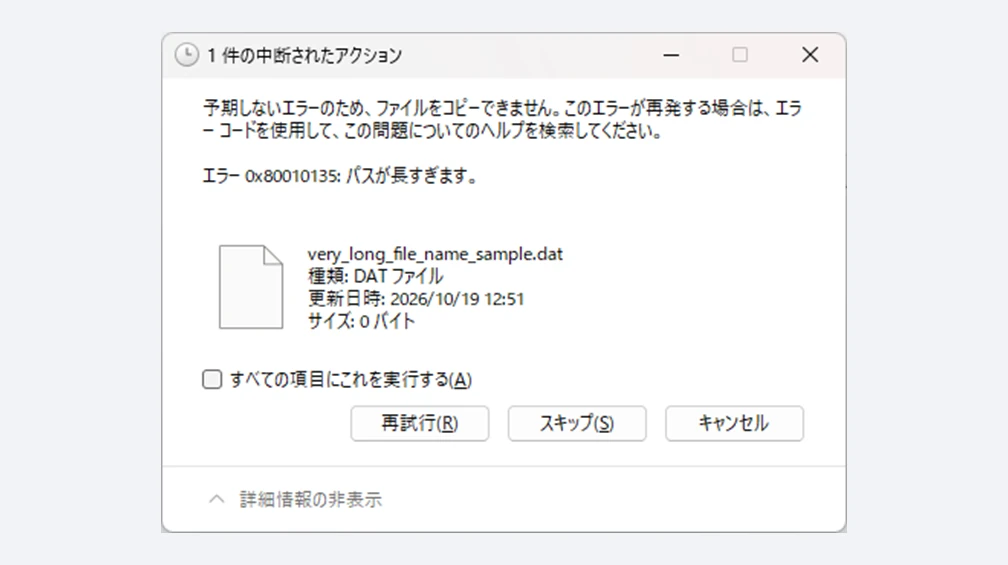
エクスプローラーで展開する場合は、設定をオンにしても解決しないことがほとんどです
設定を変える前に知っておきたいこと
解凍できないZIPの修復でZIPの名前を短くすれば、パソコンの設定を変える必要はありません。設定の変更が必要になるのは、ZIPの名前を変えずに、長いパスに対応したアプリやコマンドで作業したい場合です。
設定を変えて解決したい場合は、次の点に気をつけてください。
- 会社のパソコンでは変えられないことが多い:管理者の権限が必要なうえ、会社のポリシーで設定が管理されていることがあります。必要なときは、社内の情報システム担当者に相談してください
- ほかの人のパソコンでは開けない:自分のパソコンで長いパスのファイルを扱えても、そのファイルを受け取った人のパソコンや、対応していないアプリでは開けないことがあります
- 根本的な解決にはならない:長すぎる名前そのものは残るので、コピーやバックアップ、ほかのアプリで同じ問題が起きることがあります
参考:「長いパス」の設定方法
ZIPのエラーを直す目的ではなく、長いパスに対応したアプリやコマンドで作業するために設定したい場合の方法です。どちらも管理者の権限が必要で、反映には再起動が必要なことがあります。
グループポリシーで設定する(Windows Pro・Enterpriseなど)
- スタートメニューで「gpedit.msc」と入力して、ローカル グループ ポリシー エディターを開きます
- 「コンピューターの構成」→「管理用テンプレート」→「システム」→「ファイル システム」を開きます
- 「Win32 の長いパスを有効にする」を開き、「有効」を選んでOKを押します
レジストリで設定する
レジストリエディターで、次の場所の値を「1」にします(値がなければ、DWORD値として作ります)。
HKEY_LOCAL_MACHINE\SYSTEM\CurrentControlSet\Control\FileSystem
LongPathsEnabled = 1
レジストリの変更を間違えると、Windowsが正しく動かなくなることがあります。慣れていない場合は、無理に変更しないでください。
よくある質問
設定をオンにしたのに、まだ「パスが長すぎます」と出ます。
エクスプローラーで展開している場合は、設定をオンにしても解決しないことがほとんどです。短い場所に展開し直すか、解凍できないZIPの修復でZIPの中の名前を短くしてください。
設定を元に戻すには?
グループポリシーなら「Win32 の長いパスを有効にする」を「未構成」か「無効」に、レジストリなら「LongPathsEnabled」の値を「0」に戻します。
Windows 11でも同じですか?
同じです。設定の場所と、アプリ側の対応が必要な点は変わりません。Microsoftのサポートブログでも、Windows 11で「無効です」のエラーが同じように起きることが確認されています。
コマンドでZIPを展開する方法はありますか?
PowerShellの「Expand-Archive」やtarコマンドで展開する方法を、「7-Zipなし・インストールなしでZIPを解凍する方法」で紹介しています。
まとめ
Windowsの「長いパス」の設定は長いパスに対応したアプリのための設定で、エクスプローラーでZIPを解凍するときのエラーはほとんど解決しません。特に「圧縮(zip形式)フォルダーは無効です」には効きません。
レジストリやグループポリシーを変更する前に、解凍できないZIPの修復でZIPの中の名前を短くしてから、いつもどおり展開してください。