
WindowsでZIPを開こうとしたら「圧縮(zip形式)フォルダーは無効です」と出て開けない。調べると「7-Zipを入れれば開けます」と書いてあるけれど、会社のパソコンには勝手にソフトを入れられない。この記事では、そんなときにソフトをインストールせずにZIPを解凍する方法を紹介します。
結論:ブラウザでZIPを直せば、いつもどおり解凍できる
いちばん手軽なのは、FlowPocketの解凍できないZIPの修復で、ZIPをWindowsで開ける形に直す方法です。
- インストールも、コマンドの入力も不要。ブラウザでZIPを選ぶだけ
- ZIPはアップロードされず、ブラウザの中だけで処理される
- 直したZIPは、エクスプローラーの「すべて展開」でいつもどおり解凍できる
コマンド操作に慣れている人向けには、Windowsに入っているPowerShellやtarコマンドで展開する方法もあります。この2つは記事の後半で紹介します。
私自身、会社のパソコンでこの状況に何度もなり、コマンドを調べるのも面倒だったので、ブラウザで直せるツールを作りました。
なぜエクスプローラーで開けないのか
エクスプローラーで開けないZIPの多くは、壊れているわけではありません。原因は、ZIPの中のファイル名やフォルダ名が長すぎるか、Windowsで使えない文字(「:」「?」など)が名前に入っていることがほとんどです。7-Zipなどの解凍ソフトは、エクスプローラーとは別の仕組みで展開するので、こうしたZIPも開けることがあります。
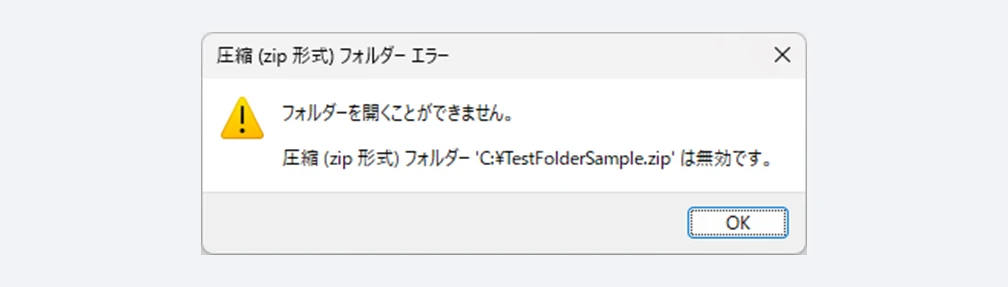
エクスプローラーで開けないZIPの多くは、壊れていません
そのため、ZIPの中の名前をWindowsで扱える長さと文字に直してしまえば、ソフトを入れなくてもエクスプローラーで開けるようになります。原因について詳しくは「ZIPが解凍できない「無効です」「パスが長すぎます」の原因と直し方」で解説しています。
ブラウザでZIPを直す方法(おすすめ)
- 解凍できないZIPの修復を開き、開けなかったZIPを選びます(枠にドラッグ&ドロップしても選べます)
- 診断結果に、開けない原因が表示されます。原因に合った直し方には、最初からチェックが入っています
- 「修復したZIPを保存」を押し、保存されたZIPをエクスプローラーで開くか、「すべて展開」します
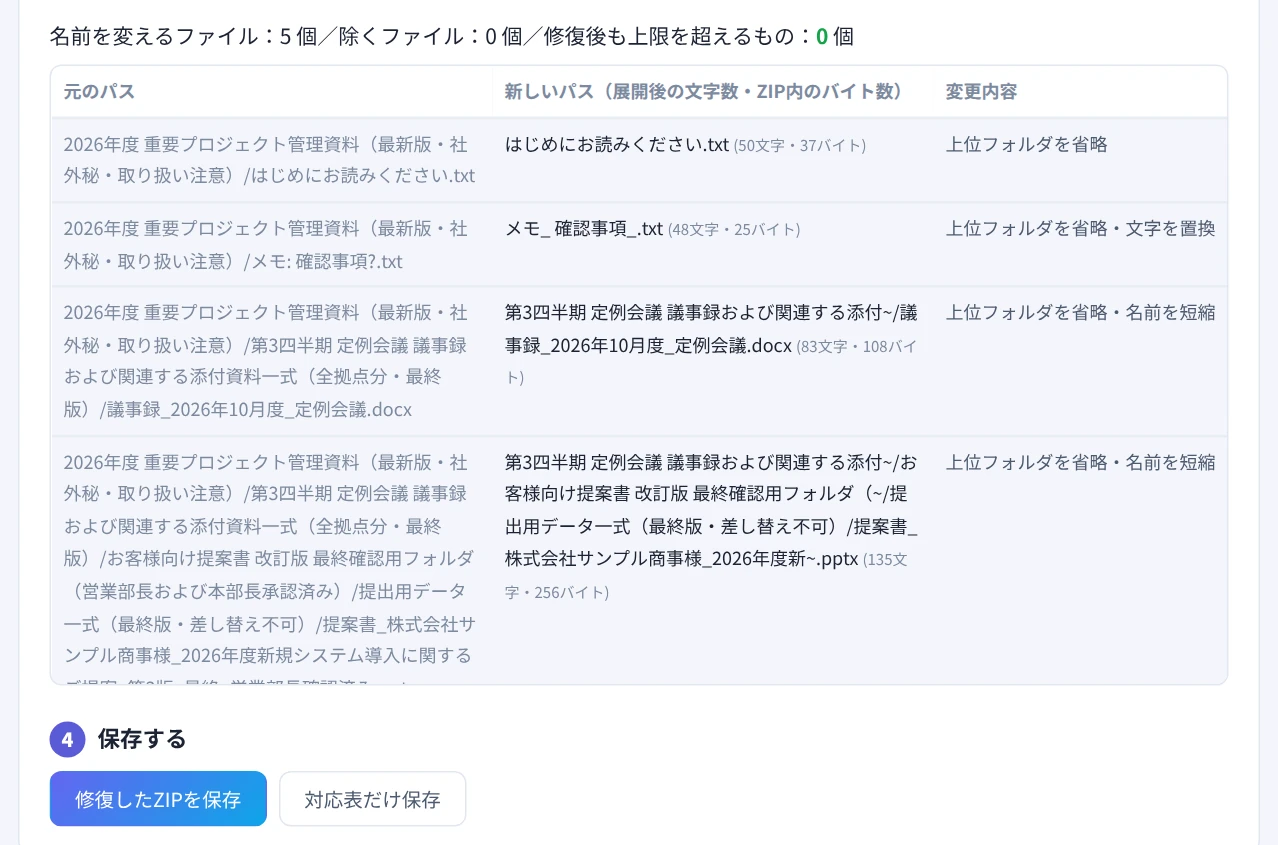
直したZIPは、エクスプローラーでいつもどおり展開できます
長すぎる名前は短くし、Windowsで使えない文字は「_」に置き換えます。名前が変わったファイルは、ZIPに入る「名前の対応表.csv」で元の名前を確かめられます。直したZIPは、ほかの人にそのまま渡しても開いてもらえます。
コマンドで展開する方法(慣れている人向け)
元のファイル名のまま取り出したいときは、Windowsに最初から入っているコマンドでも展開できます。ただし、どちらもコマンドの入力が必要で、次の弱点があります。
- Windowsで使えない文字を含む名前は、展開できない
- 展開先を含めたパスが長すぎると、エラーになることがある
- 展開したファイルは名前が長いままなので、あとで開いたりコピーしたりするときに、また同じ問題が起きることがある
- 会社によっては、PowerShellなどの利用が制限されている
PowerShellの「Expand-Archive」
スタートメニューで「PowerShell」と検索して開き、次のように入力してEnterキーを押します(ZIPの場所と展開先は、自分の環境に合わせて書き換えます)。Microsoftのサポートブログでも、名前が長すぎてエクスプローラーで開けないZIPの回避方法として紹介されています。
Expand-Archive -Path "C:\temp\資料.zip" -DestinationPath "C:\temp\資料"tarコマンド
Windows 10以降に入っている「tar」コマンドでも、ZIPを展開できます(Microsoftのtarの説明より)。展開先のフォルダを作ってから、次のように入力します。
mkdir C:\temp\資料
tar -xf "C:\temp\資料.zip" -C C:\temp\資料
3つの方法の比べ方
| ブラウザで修復 | PowerShell | tar | |
|---|---|---|---|
| インストール | 不要 | 不要 | 不要 |
| 操作 | 画面で選ぶだけ | コマンド入力 | コマンド入力 |
| 名前が長すぎるZIP | 名前を短くして解決 | 展開できることが多い | 展開できることが多い |
| 使えない文字を含むZIP | 「_」に置き換えて解決 | 展開できない | 展開できない |
| 展開後のファイル名 | Windowsで扱える長さ | 長いまま | 長いまま |
| ほかの人に渡す | 直したZIPを渡せばよい | 相手も同じ操作が必要 | 相手も同じ操作が必要 |
迷ったら、まずはブラウザで直す方法を試してください。元の長いファイル名のまま取り出す必要があるときだけ、PowerShellかtarを使うのがおすすめです。
会社のパソコンで使うときの注意
会社によっては、PowerShellの利用や、外部のWebサービスにファイルを読み込ませることについてルールがあります。FlowPocketのツールはファイルを外部に送信しませんが、迷ったときは社内のルールを確認してください。
よくある質問
Windowsの「長いパス」の設定を有効にすれば開けますか?
エクスプローラーで「無効です」と出るZIPは、この設定では解決しません。詳しくは「Windowsの「長いパス」を有効にすればZIPは解凍できる?」をご覧ください。
ZIPを作る側でできることはありますか?
フォルダの階層を浅くする、フォルダ名やファイル名を短くする、「:」「?」などWindowsで使えない文字を名前に使わない、の3つを意識すると、受け取った人が困りにくくなります。SharePointやGoogleドライブからダウンロードする場合は、「SharePoint・Teams・OneDrive・GoogleドライブでダウンロードしたZIPが開けないとき」も参考にしてください。
まとめ
7-Zipを入れられないパソコンでも、解凍できないZIPの修復でZIPを直せば、インストールなしでいつもどおり解凍できます。コマンドに慣れていて、元の名前のまま取り出したいときは、PowerShellの「Expand-Archive」やtarコマンドも使えます。