
メールで届いたZIPに何が入っているのか、開く前に確かめたい。数GBのZIPから、必要なファイルを1つだけ取り出したい。展開したらファイル名が文字化けしていた。ZIPを扱っていると、こんな場面がよくあります。
この記事では、FlowPocketのZIP中身一覧を使って、ZIPを展開せずに中身を確認し、必要なファイルやフォルダだけを取り出す方法を紹介します。ZIPはアップロードされず、ブラウザの中だけで処理されます。
大きなZIPを全部展開してから「必要だったのは1ファイルだけ」と気づくことが何度もありました。中身を見てから必要なものだけ取り出せるように作ったツールです。
このツールでできること
- ZIPを展開せずに、中のファイルとフォルダをツリー(階層)で表示する
- フォルダごとのファイル数と合計サイズを確認する
- ファイル名で絞り込む
- 必要なファイルを1つずつ、またはフォルダごと取り出す
- ファイル名の文字化けを、文字コードを選び直して直す
- Windowsで解凍できない原因(名前が長すぎる、使えない文字がある、など)を知らせる
使い方
STEP1. ZIPファイルを選ぶ
ZIP中身一覧を開き、「ファイルを選択」から中身を確認したいZIPを選びます。枠にドラッグ&ドロップしても選べます。選ぶとすぐに、ファイルとフォルダの数、展開したときの合計サイズが表示されます。
STEP2. ツリーで中身を確認する
ZIPの中身が、フォルダの階層ごとに表示されます。フォルダの名前を押すと開いたり閉じたりでき、「すべて開く」「すべて閉じる」でまとめて切り替えられます。フォルダの横には、中に入っているファイルの数と合計サイズが表示されるので、どこに何がどれくらい入っているかがひと目で分かります。
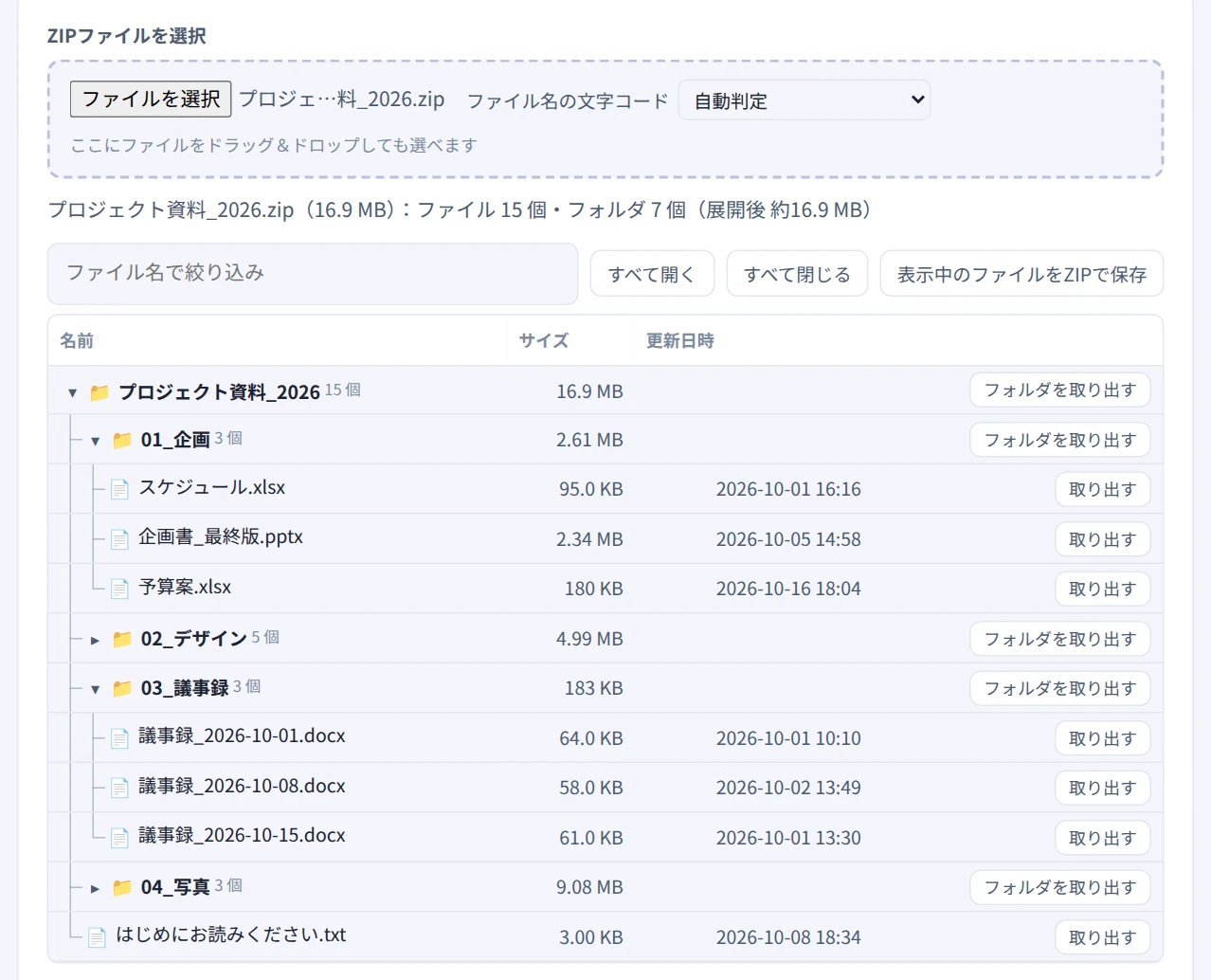
フォルダごとのファイル数と合計サイズが分かります
STEP3. 必要なものだけ取り出す
- ファイルを1つ取り出す:ファイルの行の「取り出す」を押すと、そのファイルだけを保存できます
- フォルダごと取り出す:フォルダの行の「フォルダを取り出す」を押すと、そのフォルダだけを入れた新しいZIPを保存できます
- 絞り込んで取り出す:「ファイル名で絞り込み」に「議事録」や「.xlsx」などを入れると、当てはまるファイルだけが一覧になります。「表示中のファイルをZIPで保存」で、まとめて保存できます
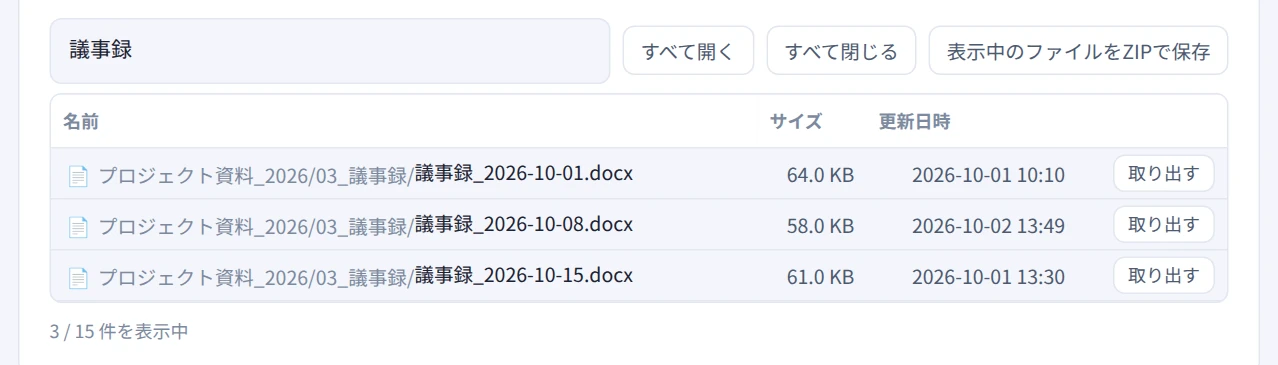
絞り込んだファイルだけをまとめてZIPで保存できます
取り出すときも、ZIP全体を展開するわけではありません。必要な部分だけを読み込むので、大きなZIPでもすぐに終わります。
STEP4. 注意の表示を確認する
ZIPに気をつけたほうがよい点があると、一覧の上に表示されます。
- ファイル名の文字コード:MacやWindowsなど、作った環境によって名前の記録のしかたが違います。文字化けしているときは、「ファイル名の文字コード」を選び直すと正しく表示できます
- 名前が長すぎる・使えない文字がある:Windowsのエクスプローラーで「圧縮(zip形式)フォルダーは無効です」となって開けないZIPです。解凍できないZIPの修復で、開けるZIPに直せます
- パスワード付き・特殊な圧縮方式:一覧は見られますが、取り出すことはできません

Windowsで解凍できない原因があると、注意が表示されます
展開しなくても中身が分かる理由
ZIPファイルの最後には、中に入っているすべてのファイルの名前・サイズ・場所を記録した「目次」があります。このツールはその目次だけを読み込んで一覧を作るので、ZIP全体を展開する必要がありません。数GBのZIPでも、一覧はすぐに表示されます。
活用シーン
- メールやチャットで届いたZIPを確認するとき:展開する前に、中身が想定どおりかを確かめられる
- 大きなZIPから一部だけ使いたいとき:必要なファイルやフォルダだけを取り出せる
- スマホでZIPの中身を見たいとき:アプリを入れずに、ブラウザだけで一覧を見られる
- ZIPが解凍できないとき:中身と注意の表示から、原因の見当をつけられる
- ZIPを送る前の確認に:不要なファイルや、Macの「__MACOSX」フォルダが入っていないかを確かめられる
よくある質問
ZIPがアップロードされることはありますか?
ありません。読み込み・一覧の表示・取り出しまで、すべてお使いのブラウザの中で処理します。
パスワード付きのZIPも見られますか?
ファイル名とサイズの一覧は見られます。中身を取り出すことはできないので、パスワードに対応した解凍ソフトをお使いください。
7zやRARのファイルにも使えますか?
ZIP形式のファイルにだけ対応しています。
ダウンロードが途中で切れたZIPは?
先頭から読み取れたファイルだけを一覧に表示します。そのZIPを直したいときは、解凍できないZIPの修復で、読み取れたファイルだけの新しいZIPを作れます。
まとめ
FlowPocketのZIP中身一覧なら、ZIPを展開せずに中身を確認し、必要なファイルやフォルダだけを取り出せます。文字化けの直し方や、Windowsで解凍できない原因も表示されます。
ZIPを開く前に中身を確かめたいときや、大きなZIPから一部だけ使いたいときに使ってみてください。