
先月納品したホームページのデータと今月のデータ、どのファイルが変わったのか。受け取ったZIPと手元のフォルダは同じ中身なのか。フォルダを1つずつ開いて見比べるのは手間がかかり、見落としも起こります。そんなときは、2つのフォルダやZIPをまるごと比べて、違うファイルだけを一覧にするのが確実です。
この記事では、FlowPocketのテキスト・ファイル比較を使って、フォルダやZIPの中身を比べる方法を紹介します。ファイルはアップロードされず、ブラウザの中だけで処理されます。
フォルダの比較には、Beyond CompareやWinMergeのような専用のDiffソフトもあります。ただ、会社のパソコンでは自由にソフトをインストールできないことが多く、たまに比べたいだけなのにインストールするのは面倒です。このツールならブラウザで開くだけで、インストールも管理者の権限も要りません。
更新したファイルだけを取引先に渡したいのに、どれを変えたのか分からなくなることがよくありました。違うファイルを探し、中身を確かめ、必要な分だけZIPにまとめるところまで、ひとつの画面でできるようにしています。
このツールでできること
- フォルダどうし、ZIPどうし、フォルダとZIPの中身を比べる
- 「違う」「左だけ」「右だけ」「同じ」に分けて、フォルダの階層どおりのツリーで表示する
- ファイルを選んで、中身のどこが違うかを行・文字単位で確かめる
- ファイルやフォルダを反対側へコピーしたり、中身を書き換えたりする
- 違うファイルだけ、チェックしたファイルだけなどを選んで、ZIPで保存する
- ZIPを展開せずに、そのまま比べる
使い方
STEP1. 左右にフォルダかZIPを入れる
テキスト・ファイル比較を開き、左に変更前、右に変更後のフォルダかZIPを入れます。フォルダは「フォルダを選ぶ」、ZIPは「ファイル選択」で選ぶか、点線の枠にドラッグ&ドロップします。フォルダやZIPを2つまとめてドロップすると、1つ目が左、2つ目が右に入ります。
読み込むとすぐに比べた結果が、比較画面の上にツリーで表示されます。
STEP2. ツリーで違うファイルを確認する
同じ場所(パス)にあるファイルどうしを比べ、次の4つに分けて表示します。
- 違う:両方にあるが、中身が違うファイル
- 左だけ:左にしかないファイル(消えたファイル)
- 右だけ:右にしかないファイル(増えたファイル)
- 同じ:中身が完全に同じファイル
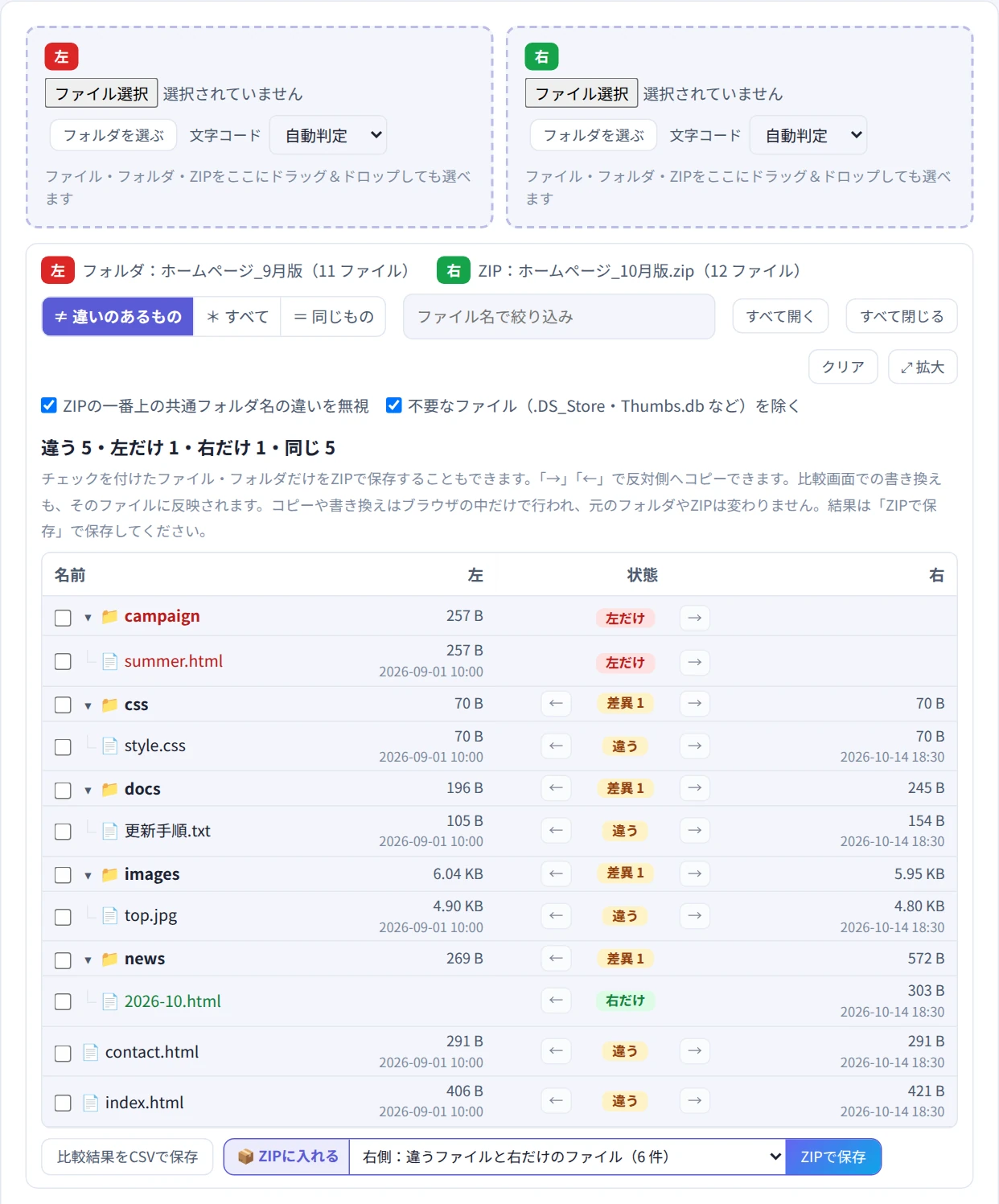
フォルダの行には、中にある違うファイルの数が表示されます
フォルダの行には「差異 2」のように、中にある違うファイルの数が表示されます。最初は「違いのあるもの」だけが表示されるので、変わったファイルがすぐに見つかります。「すべて」「同じもの」に切り替えたり、ファイル名で絞り込んだりすることもできます。
STEP3. ファイルの中身の違いを確かめる
ツリーでファイルを選ぶと、すぐ下の比較画面に切り替わり、中身のどこが違うかが色分けで表示されます。「▼ 次の差異ファイル」「▲ 前の差異ファイル」で、違うファイルを順番に見ていけます。「ツリーへ戻る」で一覧に戻ります。
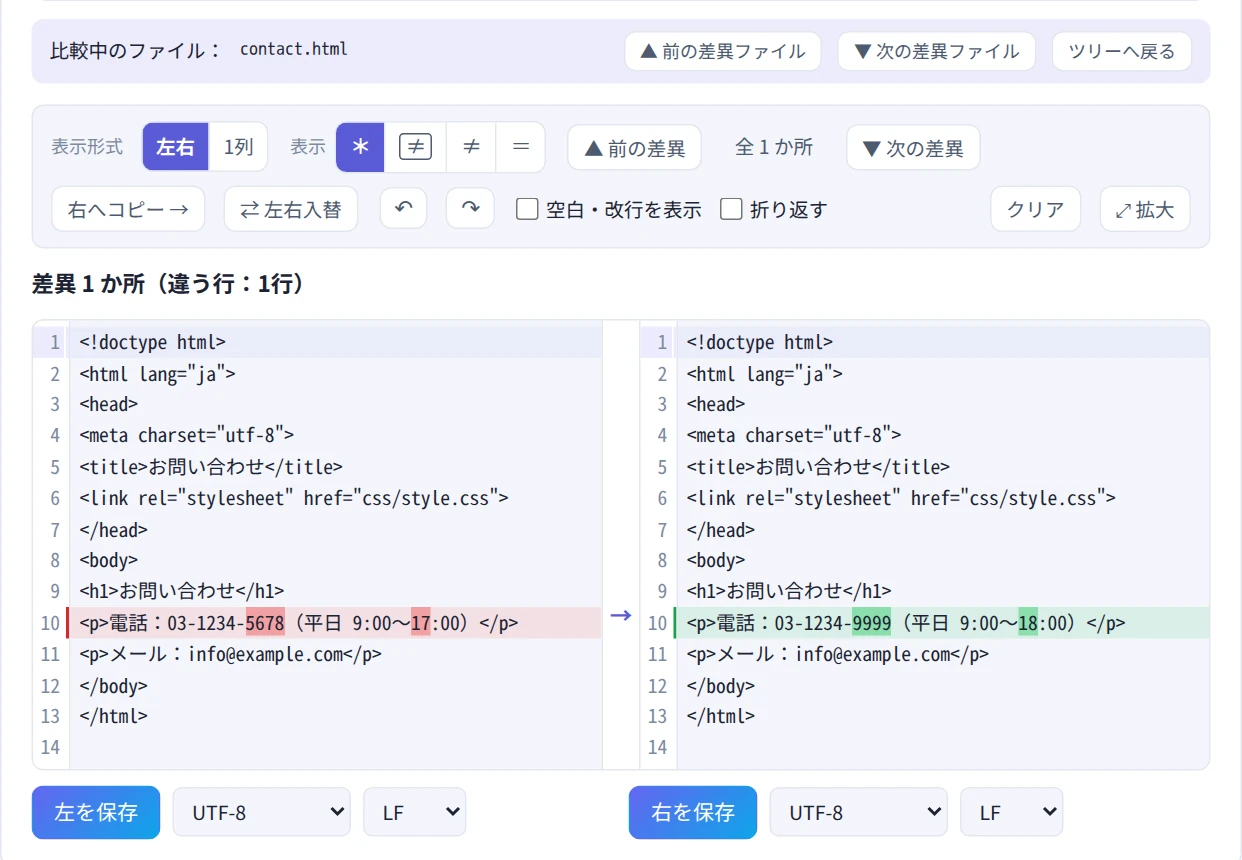
「▼ 次の差異ファイル」で、違うファイルを順番に確かめられます
画像やPDFなど、テキストではないファイルは中身を表示できません。違うかどうかは、サイズとファイルの中身から計算した確認用の値(CRC32)で判定しています。
STEP4. 必要ならコピー・書き換えをする
状態の欄の「→」で左の内容を右へ、「←」で右の内容を左へコピーできます。フォルダの行で押すと、その中の違うファイルをまとめてコピーします。比較画面でファイルを書き換えた場合も、その内容がファイルに反映されます。
コピーしたファイルには「コピー済み」、書き換えたファイルには「編集済み」と表示され、「↺」で元に戻せます。コピーや書き換えはブラウザの中だけで行われ、元のフォルダやZIPは変わりません。
STEP5. ZIPで保存する
「📦 ZIPに入れる」で入れるファイルを選び、「ZIPで保存」を押します。選べる内容は次のとおりです。それぞれ、左側・右側のどちらのファイルを入れるかも選べます。
- 違うファイルと片方だけのファイル:更新した分だけを、ほかの人に渡したいときに
- コピー・編集を反映した、すべてのファイル:コピーや書き換えをした完成版を保存したいときに
- コピー・編集したファイルだけ:自分で手を入れたファイルだけをまとめたいときに
- チェックしたファイル:ツリーの左端でチェックを付けたファイル・フォルダだけを入れたいときに
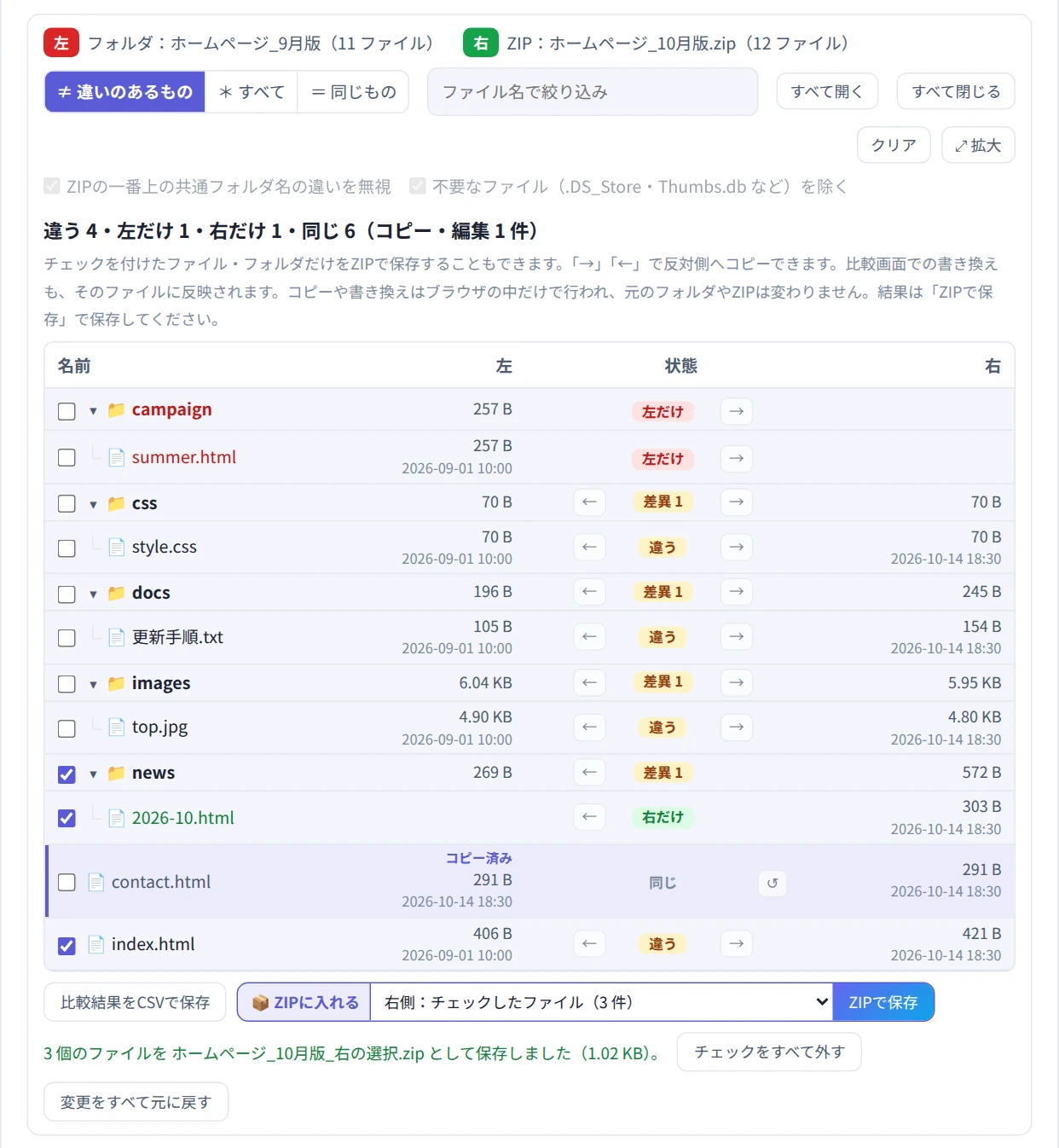
保存できたかどうかは、「ZIPで保存」のすぐ横に表示されます
各項目には入るファイルの数が表示され、0件の項目は選べません。保存したZIPの中は、ツリーと同じフォルダの階層になります。比較結果の一覧は「比較結果をCSVで保存」で保存できます。
画面を広く使う
- ツリーの「⤢ 拡大」:フォルダの比較を画面いっぱいに広げます。ファイルの多いフォルダでも一覧しやすくなります
- 比較画面の「⤢ 拡大」:ファイルの比較だけを画面いっぱいに広げます。上に「次の差異ファイル」などのボタンが残るので、拡大したまま次のファイルへ進めます
ツリーを拡大した状態でファイルを選ぶと、拡大したファイルの比較がその上に重なって開きます。Escキーを押すと、上に重なった画面から順に閉じます。
比べるときの設定
- ZIPの一番上の共通フォルダ名の違いを無視:ZIPの中身がすべて「ホームページ_10月版」のような1つのフォルダに入っているとき、そのフォルダ名を外して比べます。フォルダ名が違っても、中のファイルどうしを比べられます
- 不要なファイルを除く:Macが作る「.DS_Store」、Windowsが作る「Thumbs.db」など、比べる必要のないファイルを一覧から外します
Macで作ったファイル名の濁点の付け方(「が」と「か+゛」)の違いはそろえてから比べるので、同じ名前のファイルとして扱われます。
よくある質問
会社のパソコンでも使えますか?
使えます。ブラウザで開くだけなので、ソフトのインストールや管理者の権限は要りません。ファイルも外部に送られないため、社外に出せないデータでも比べられます。
ファイルがアップロードされることはありますか?
ありません。読み込み・比較・保存まで、すべてお使いのブラウザの中で処理します。
更新日時が違うファイルは「違う」になりますか?
なりません。比べているのは中身だけです。更新日時が違っても、中身が同じなら「同じ」になります。更新日時は、参考としてツリーに表示しています。
ファイルの多いフォルダでも比べられますか?
比べられます。数千ファイルのフォルダでも、数秒で結果が表示されます。ただし、パソコンの性能や空きメモリ、ファイルの大きさによっては時間がかかることがあります。
スマホでも使えますか?
スマホではフォルダを選べないため、ZIPどうしで比べてください。
元のフォルダに直接コピー・保存できますか?
できません。誤って元のファイルを書き換えてしまわないように、結果はいつもZIPでのダウンロードです。
注意点
- ファイルの削除はできません:片方だけにあるファイルを消したいときは、ZIPに入れる内容を選んで調整してください
- 空のフォルダは表示されません:比べるのはファイルだけです
- パスワード付きのZIPは、中身を表示できません:テキストの中身を見比べたいときは、先に展開してからフォルダとして比べてください
- 2つのテキストやCSVを比べるだけなら:「2つのテキスト・CSVの違いを比較する方法」で、詳しい使い方を紹介しています
まとめ
2つのフォルダやZIPの違いを探すなら、1つずつ開いて見比べるより、まるごと比べてツリーで確認する方が速く、確実です。FlowPocketのテキスト・ファイル比較なら、違うファイルを見つけて中身を確かめ、必要な分だけZIPにまとめるところまで、ブラウザだけでできます。ファイルが外部に送られることもありません。
まずは、比べたい2つのフォルダやZIPを左右の枠にドロップしてみてください。