
研修やセミナーの録画に目次を付けたい。画面操作の録画から、手順書に使う画像を1枚ずつ切り出したい。動画を少しずつ再生しながら、場面が変わった時刻をメモしていくのは、思った以上に時間がかかります。そんなときは、画面が切り替わったタイミングを自動で見つけて、一覧にするのが近道です。
この記事では、FlowPocketの動画シーンログ生成を使って、動画の場面の切り替わりを見つけ、YouTubeのチャプターや手順書の画像として書き出す方法を紹介します。動画はアップロードされず、ブラウザの中だけで処理されます。
動画編集ソフトやYouTubeの自動チャプターを使う方法もありますが、ソフトのインストールが必要だったり、動画をYouTubeにアップロードしないと使えなかったりします。このツールならブラウザで開くだけで、社外に出せない研修動画でも手元で扱えます。
研修動画の目次や、操作手順の画像を作るたびに、動画を止めては時刻を書き写していました。その手間をなくしたくて、切り替わりの検出から書き出しまでを1つの画面にまとめています。
このツールでできること
- 動画の中で、画面が大きく切り替わったタイミングを自動で見つける
- 見つけたシーンごとに、サムネイルと時刻を一覧にする
- 各シーンにメモを書き、不要なシーンを消したり、足りないシーンを足したりする
- YouTubeのチャプター・テキスト・Markdown・CSVで書き出す
- シーンの画像をZIPでまとめて保存する、一覧を1枚の画像にする
- 動画をサーバーに送らず、ブラウザの中だけで処理する
使い方
STEP1. 動画を選んで、用途を選ぶ
動画シーンログ生成を開き、動画ファイルを選びます。点線の枠にドラッグ&ドロップしてもかまいません。
次に「用途」を選びます。最初の設定は、たいていこれだけで十分です。
- スライド・画面録画:研修・セミナーのスライド、画面操作の録画など、画面がはっきり切り替わる動画に
- カメラで撮った動画:スマホやビデオカメラで撮った、いつも少しずつ動いている動画に
長い動画の一部だけを調べたいときは、「解析する範囲」に開始と終了の時刻を入れます。プレビューで止めた位置を「再生位置」ボタンで入れることもできます。
STEP2. シーンを検出して、一覧を確認する
「シーンを検出」を押すと、画面が大きく切り替わったタイミングがサムネイル付きで一覧になります。解析中は進み具合と残り時間の目安が表示され、「中止」で止めることもできます。
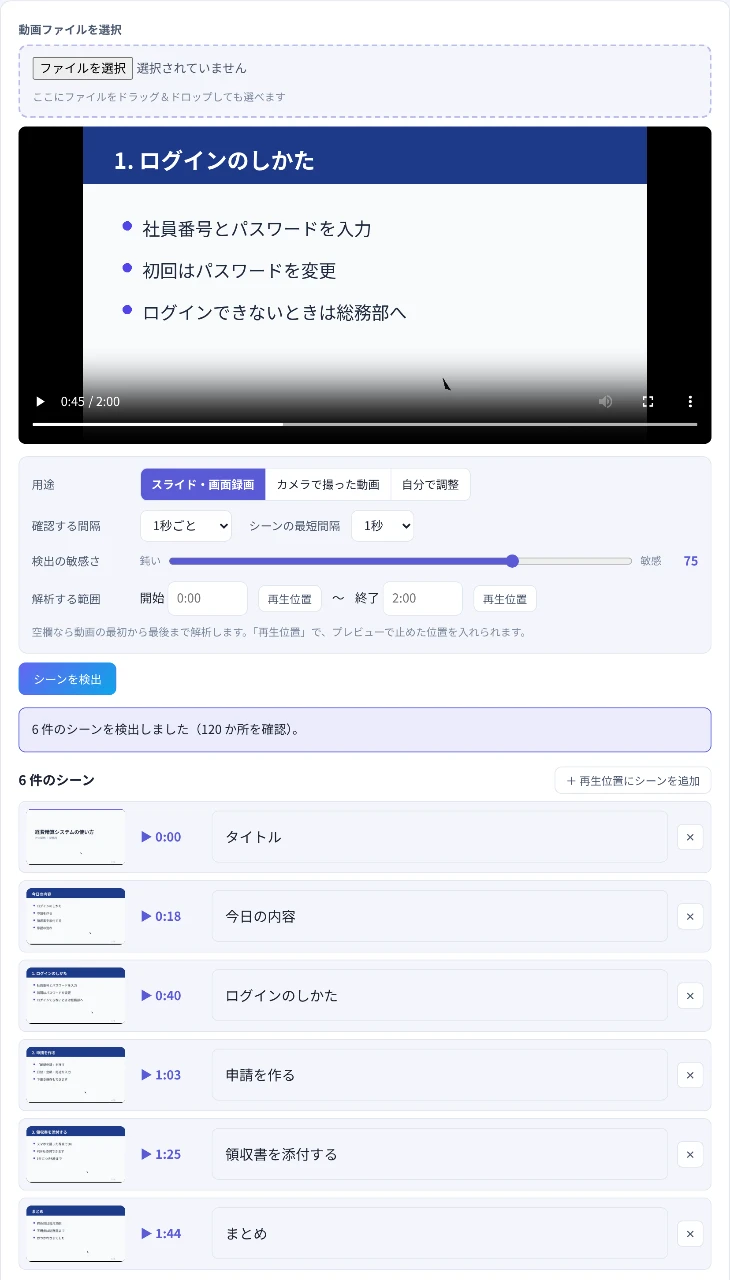
時刻を押すと、その位置からプレビューで再生できます
時刻を押すと、その位置からプレビューで再生できます。サムネイルを押すと大きく表示され、キーボードの←→キーで前後のシーンに移れます。
STEP3. メモを書き、シーンを整える
各シーンの欄に、章の名前や操作の内容をメモします。メモはブラウザの中に自動で保存されるので、同じ動画を選び直すと、前回の続きから作業できます。
- 不要なシーンを消す:「✕」を押します。間違えたときは「削除を元に戻す」で戻せます
- 足りないシーンを足す:プレビューで止めて、「+ 再生位置にシーンを追加」を押します
STEP4. 書き出す
「書き出し」で形式を選び、「コピー」か「ファイルで保存」を押します。書き出す内容は、その下の欄で確かめられます。
- テキスト:「0:18 – 今日の内容」のように1行ずつ。作業ログやメモに
- YouTubeのチャプター:動画の説明欄に貼り付ける形
- Markdown:時刻とメモの表。議事録や社内Wikiに
- CSV:Excelで開ける形。番号・時刻・秒・メモが入ります
YouTubeのチャプターを作る
形式で「YouTubeのチャプター」を選ぶと、YouTubeの動画の説明欄にそのまま貼れる形で書き出されます。貼り付けて保存すると、再生バーがチャプターごとに区切られます。
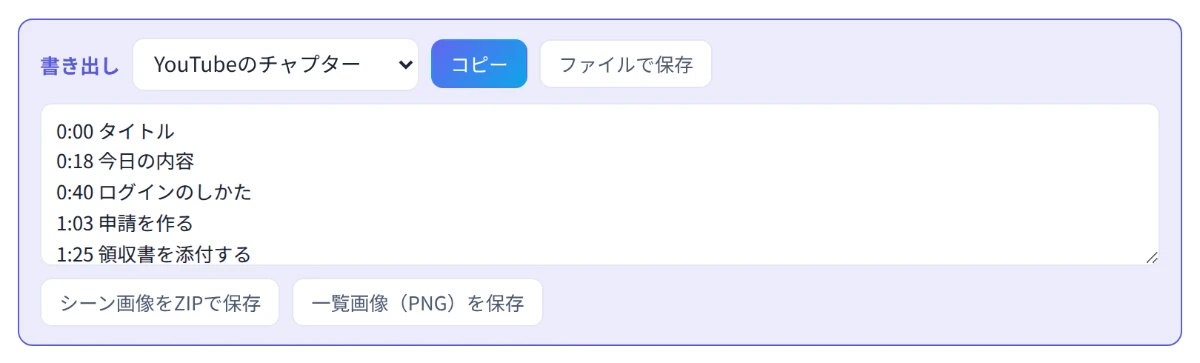
コピーして、YouTubeの動画の説明欄に貼り付けます
YouTubeのチャプターには、次の条件があります。満たしていないときは書き出し欄に注意が表示されるので、短いシーンを消すなどして調整してください。
- 最初のチャプターが「0:00」から始まること(このツールは、最初のシーンを必ず0:00にします)
- チャプターが3つ以上あること
- それぞれのチャプターが10秒以上あること
メモが空のシーンは「チャプター 1」のような仮の名前になります。章の名前をメモに書いてから書き出すと、そのまま使えます。
シーンの画像を保存する
画面操作の録画から手順書を作るときは、画像の書き出しが便利です。
- シーン画像をZIPで保存:各シーンの画像を、元の解像度(最大1920px)でまとめて保存します。ファイル名は「番号_時刻_メモ.jpg」になるので、手順書に並べるときも順番が分かります。シーンの一覧のCSVも一緒に入ります
- 一覧画像(PNG)を保存:サムネイルと時刻・メモを1枚の画像にまとめます。チャットで共有したり、動画の内容をざっと伝えたりするときに
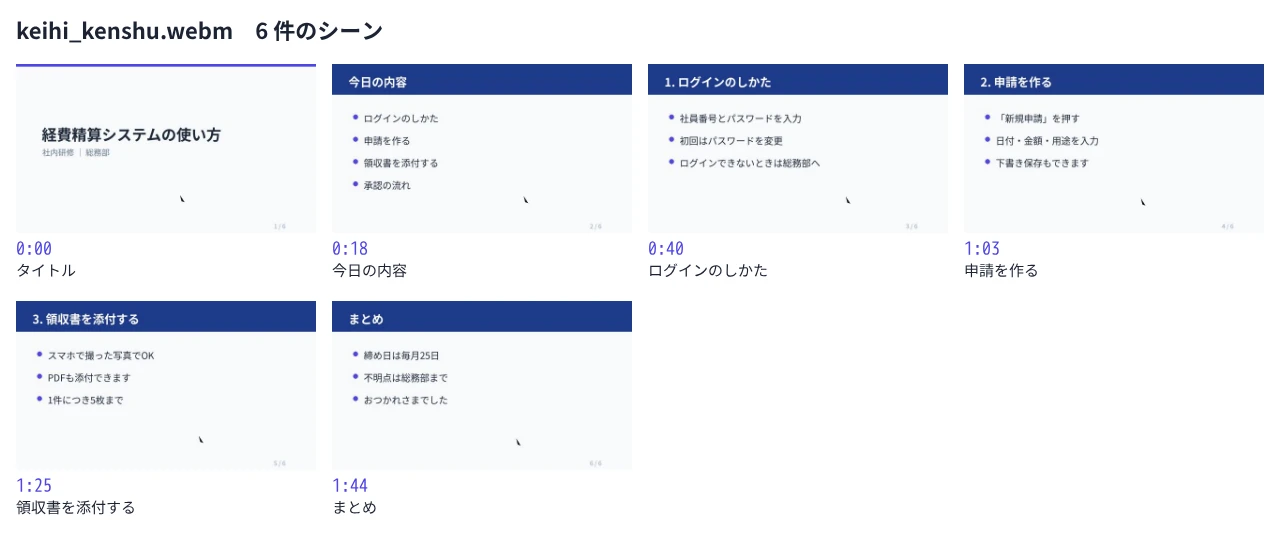
「一覧画像(PNG)を保存」で作れます
うまく検出できないときは
このツールは、決めた間隔で動画のコマを取り出し、前のコマと比べてどれくらい絵が変わったかを計算しています。何が映っているかを理解しているわけではないので、動画によっては調整が必要です。
- シーンが多すぎる:「検出の敏感さ」を左(鈍い)へ動かします。点滅やフェードで同じような場面が続けて出るときは、「シーンの最短間隔」を長くします
- 切り替わりを見落とす:「検出の敏感さ」を右(敏感)へ動かすか、「確認する間隔」を短くします
- カメラで撮った動画で、ほとんどのコマが出てしまう:「用途」を「カメラで撮った動画」にします。手ブレや明るさの揺れも変化として拾いやすいためです
- 動きが少ない動画で、1件しか出ない:画面がほとんど変わらないときは、それが正しい結果です。目次として区切りたいところは、「+ 再生位置にシーンを追加」で足してください
見つかった時刻は、切り替わった瞬間に近い位置(0.2秒ほどの精度)まで確認し直してから記録しています。表示する時刻は秒に切り上げているので、その時刻から再生すると、切り替わった後の画面から始まります。
よくある質問
動画がアップロードされることはありますか?
ありません。解析から書き出しまで、すべてお使いのブラウザの中で処理します。会社のパソコンでも、ソフトのインストールや管理者の権限は要りません。
どんな動画を読み込めますか?
お使いのブラウザで再生できる動画(MP4・WebMなど)です。iPhoneで撮った動画はHEVC(H.265)という形式のことが多く、ブラウザによっては読み込めません。その場合は、EdgeやSafariで試すか、iPhoneの「設定」→「カメラ」→「フォーマット」を「互換性優先」にして撮影してください。
スマホでも使えますか?
使えます。ただし、長い動画や高画質の動画は時間がかかります。止まってしまうときは「確認する間隔」を長くするか、パソコンでお試しください。
話している内容も記録できますか?
このツールは、画面の変化だけを見ています。話している内容を文字にしたいときは、音声文字起こしと組み合わせて使ってください。
シーンの内容を自動で説明してくれますか?
いいえ。見つけるのは時刻と画像までです。何が映っているかは、サムネイルを見ながらメモ欄に書いてください。
注意点
- メモは、使ったブラウザの中にだけ保存されます:別のパソコンやブラウザには引き継がれません。残しておきたいときは、テキストやCSVで保存してください
- 長い動画は時間がかかります:1時間の動画を1秒ごとに確認すると、数分かかることがあります。必要な部分だけを「解析する範囲」で指定すると早く終わります
- 動画の容量を小さくしたいときは:動画圧縮で、目標のサイズに合わせて小さくできます
まとめ
動画の目次や手順書の画像を作るなら、再生しながら時刻を書き写すより、切り替わりを自動で見つけて一覧にするほうがずっと早く終わります。FlowPocketの動画シーンログ生成なら、YouTubeのチャプター、手順書用の画像、一覧画像まで、ブラウザだけで作れます。動画が外部に送られることもありません。
まずは、目次を付けたい動画を1本読み込んでみてください。