

Webページに載っている表を、Excelで集計したい。コピーして貼り付けたら、列がずれたり、余計な書式まで付いてきたりして使いものにならない。そんなときは、ページのHTMLから表だけを取り出してCSVにするのが確実です。
この記事では、FlowPocketのHTMLテーブル抽出を使って、Webページの表をCSV形式で取り出す方法を紹介します。貼り付けた内容はサーバーに送られません。
社内のWebシステムの一覧表をExcelに移したいのに、書き出し機能がなくて困ったことがきっかけです。結合セルがあっても列がずれないようにしています。
Webページの表をコピーするとずれる理由
Webページの表は、HTMLの<table>というタグで作られています。画面の表をそのままコピーすると、次のような問題が起きがちです。
- 結合セル:複数の行や列にまたがるセル(rowspan・colspan)があると、貼り付けたときに列がずれる
- 余計な書式:色・リンク・画像まで一緒に貼り付けられてしまう
- 表の一部だけしか選べない:大きな表は、マウスで最後まで選ぶのが大変
このツールは、HTMLから表の構造を読み取り、結合セルの値を該当するすべてのマスに展開してからCSVにするので、Excelに貼り付けても列がずれにくくなります。
このツールでできること
- 貼り付けたHTMLから、表(テーブル)を自動で見つける
- 見つかった表を、プレビューで確認する
- 結合セル(rowspan・colspan)を展開して、CSVに変換する
- CSVをコピー、またはファイルとしてダウンロードする
- ページ全体のHTMLを貼り付けても、表だけを取り出す
- 貼り付けた内容をサーバーに送らず、ブラウザの中だけで処理する
使い方
STEP1. ページのHTMLをコピーする
表があるWebページで、右クリック→「ページのソースを表示」を選び、すべて選択してコピーします。表の部分だけでよければ、表の上で右クリック→「検証」から、<table>の部分をコピーしても構いません。
STEP2. HTMLを貼り付ける
HTMLテーブル抽出を開き、「HTMLソースを貼り付け」の欄に貼り付けます。
STEP3. 表を抽出する
「テーブルを抽出」を押すと、見つかった表がプレビュー表示されます。表が複数ある場合は、すべて一覧で表示されます。
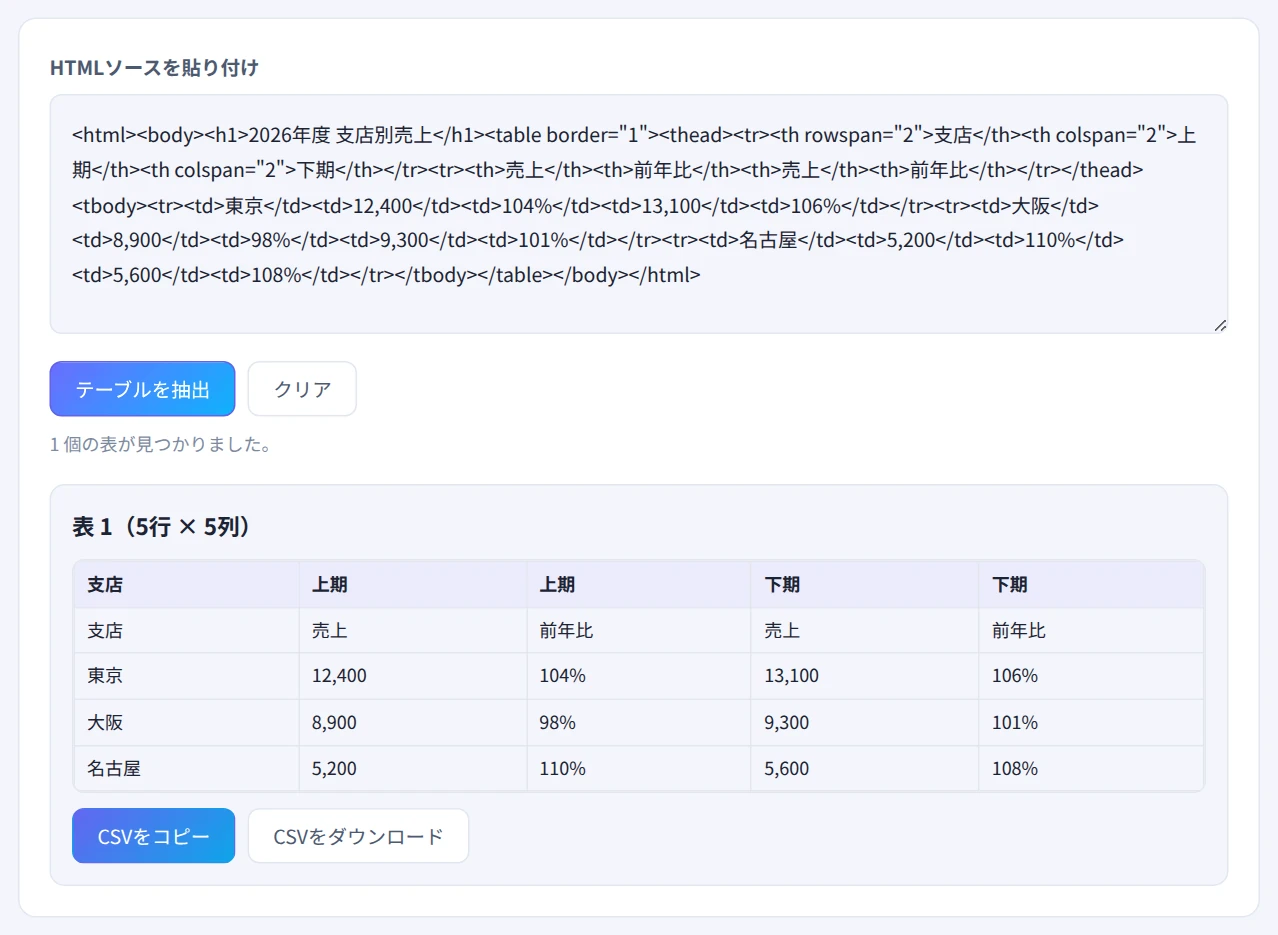
見出しの結合セルが各列に展開されています
STEP4. CSVとして取り出す
必要な表の「CSVをコピー」でコピーしてExcelに貼り付けるか、「CSVをダウンロード」でファイルとして保存します。
ページ全体のHTMLを貼り付ければ、どこに表があるか探す必要はありません。レイアウト用の表が混ざっていることもあるので、プレビューで目的の表を選んでください。
活用シーン
- Webページの統計・一覧表の集計:公開されている表をExcelに取り込んで分析する
- 社内システムのデータ移行:書き出し機能のない画面の一覧表を、CSVにする
- 価格表・スペック表の比較:複数の製品ページの表を集めて、まとめて比べる
- メールで届いたHTMLの表:表のHTMLを貼り付けて、データとして使う
よくある質問
URLを入力するだけで抽出できませんか?
できません。ブラウザの仕組み上、ほかのサイトのページ内容を直接取り込むことはできないため、HTMLソースをコピーして貼り付ける方式にしています。ログインが必要なページの表も、表示されている画面からHTMLをコピーすれば取り出せます。
Excelで開くと文字化けします
CSVファイルの文字コード(UTF-8)をExcelが正しく判定できていないことが原因です。Excelの「データ」タブ→「テキストまたはCSVから」で、文字コードにUTF-8を指定して読み込むと解消することが多いです。「CSVをコピー」でコピーしてセルに直接貼り付ける方法なら、文字化けは起きません。
Excelの「Webから」機能とは何が違いますか?
Excelにも、URLを指定して表を取り込む機能があります。ログインが必要なページや、動的に表示される表は取り込めないことがあるため、そういったページではこのツールの方が確実です。
注意点
- <table>で作られた表のみ対応:見た目は表でも、別のタグで作られたもの(CSSで並べたリストなど)は抽出できません
- サイトの利用規約を確認してください:取り出したデータを公開・再配布する場合は、元のサイトの規約や著作権に注意してください
- タブ区切りにしたいときは:CSVをTSVに変えたいときは、CSV⇔TSV変換が使えます
まとめ
Webページの表は、HTMLから表の構造ごと取り出すと、列がずれずにExcelで使えます。FlowPocketのHTMLテーブル抽出なら、ページのソースを貼り付けるだけで、結合セルを含む表もCSVにできます。
手作業で表を写していた作業があれば、試してみてください。