
システムから出力したCSVをExcelに貼り付けたら、1列に入ってしまった。Windowsで作ったファイルをサーバーに置いたら、スクリプトがエラーで動かない。Excelの社員番号の列を、SQLの検索条件に使いたい。データの受け渡しでつまずく原因は、ちょっとした形式の違いであることがほとんどです。
この記事では、FlowPocketのCSV⇔TSV変換・改行コード変換・SQL IN句整形の3つのツールをまとめて紹介します。データは外部に送られず、ブラウザの中だけで変換できます。
業務でデータを調べるたびに、エディタの置換で形式を直していました。地味だけれど毎回ミスが怖い作業を、貼り付けるだけで済むようにしたツール群です。
目的別:どのツールを使えばいい?
| 困っていること | 使うツール |
|---|---|
| CSVをExcelに貼ると1列に入ってしまう/タブ区切りをCSVにしたい | CSV⇔TSV変換 |
| ファイルの改行がWindows形式かLinux形式か知りたい・変えたい | 改行コード変換 |
| Excelの列を、SQLの IN (‘A’,’B’,’C’) の形にしたい | SQL IN句整形 |
CSV⇔TSV変換
CSVはカンマ区切り、TSVはタブ区切りのデータです。Excelに貼り付けるときはTSVの方が、自動で列に分かれて入るので便利です。
- CSV⇔TSV変換の「元のデータ」に、CSVまたはTSVを貼り付けます
- 「CSV → TSV」か「TSV → CSV」を選びます
- 「結果をコピー」で、Excelやシステムに貼り付けます
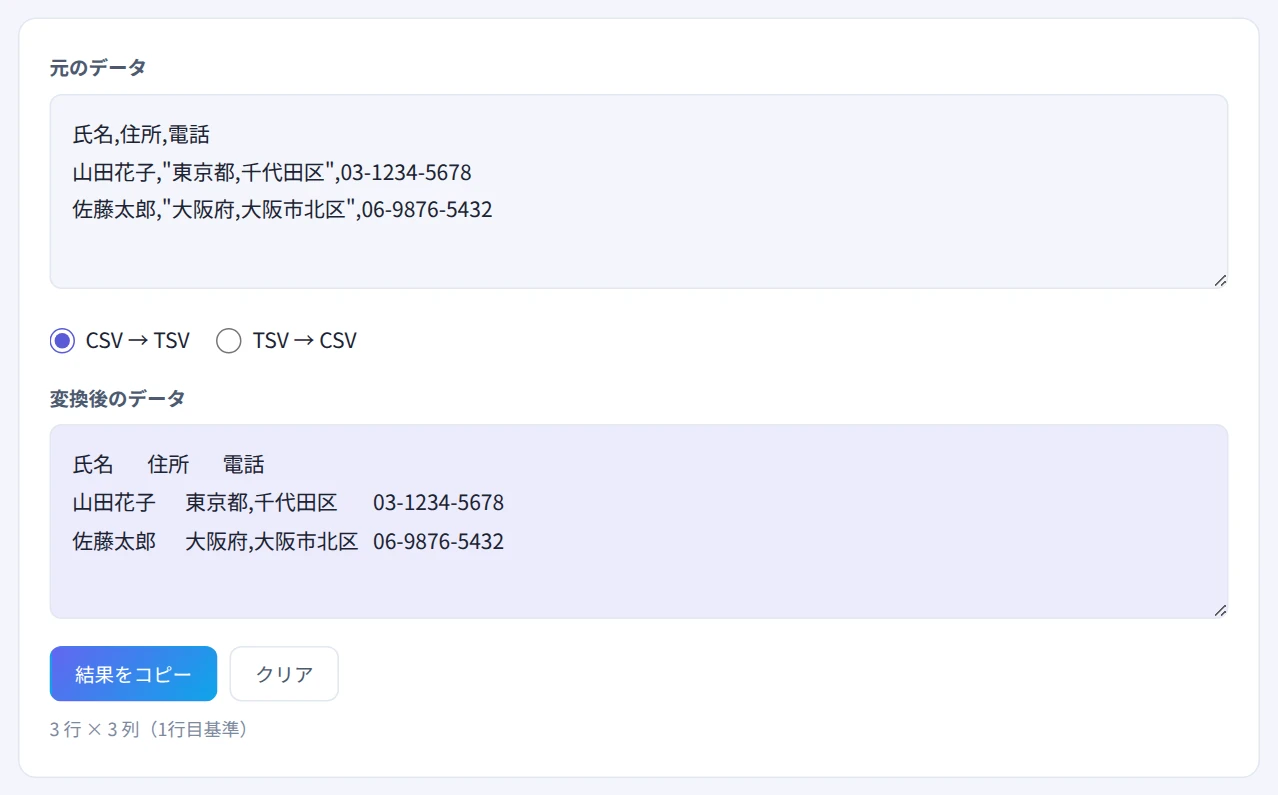
「”東京都,新宿区”」のようにダブルクォートで囲まれた値の中のカンマは、区切りとして扱わずに正しく変換します。カンマを単純にタブへ置換すると列がずれてしまうデータでも、安心して使えます。
改行コード変換
改行コードには、CRLF(Windows)とLF(Linux・Mac)などの種類があります。Windowsで作ったシェルスクリプトや設定ファイルをLinuxのサーバーに置くと、「^M」が原因のエラーで動かない、というのは定番のトラブルです。
- 改行コード変換で、テキストファイルを選びます
- 今の改行コードが自動で判定・表示されます
- 変換先を選んで「変換してダウンロード」を押します
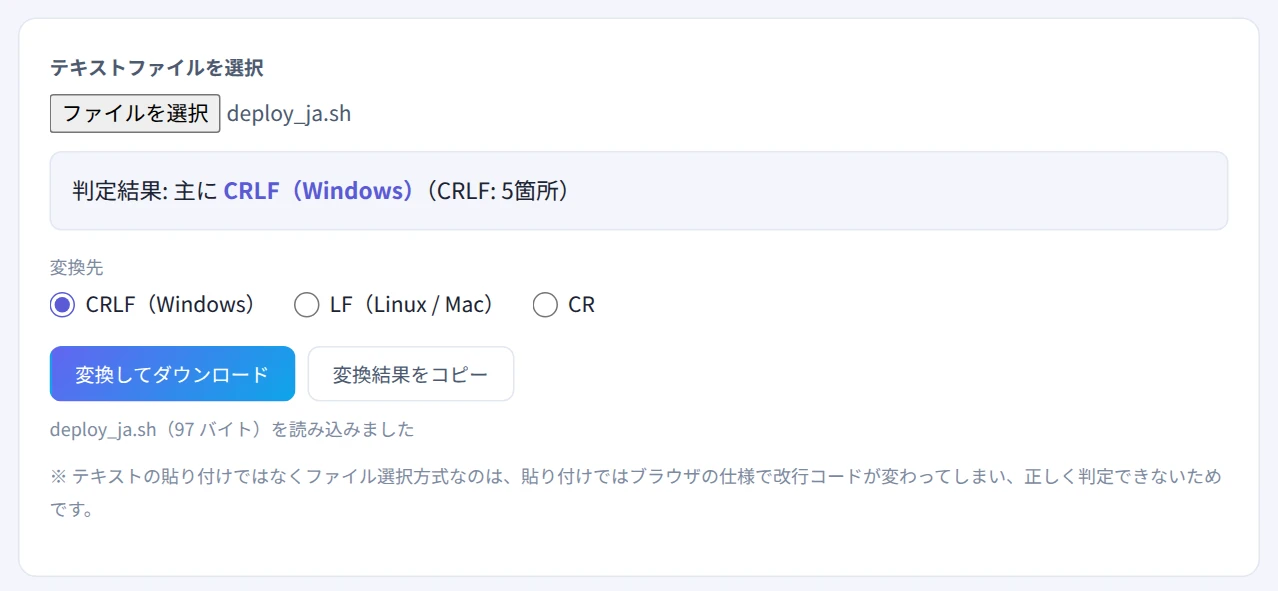
テキストの貼り付けではなくファイルを選ぶ方式なのは、ブラウザの入力欄に貼り付けた時点で改行コードが変わってしまい、正しく判定できないためです。
SQL IN句整形
「このリストのデータだけ抽出して」と渡されたExcelの列を、WHERE 社員番号 IN ('1001','1002',…)の形に直す作業は、手作業だとクォートの付け忘れが起きがちです。
- Excelの列をコピーして、SQL IN句整形に貼り付けます
- 「文字列として(’…’で囲む)」か「数値として(囲まない)」を選びます
- 必要に応じて「重複を除く」にチェックを入れ、「結果をコピー」でSQLに貼り付けます
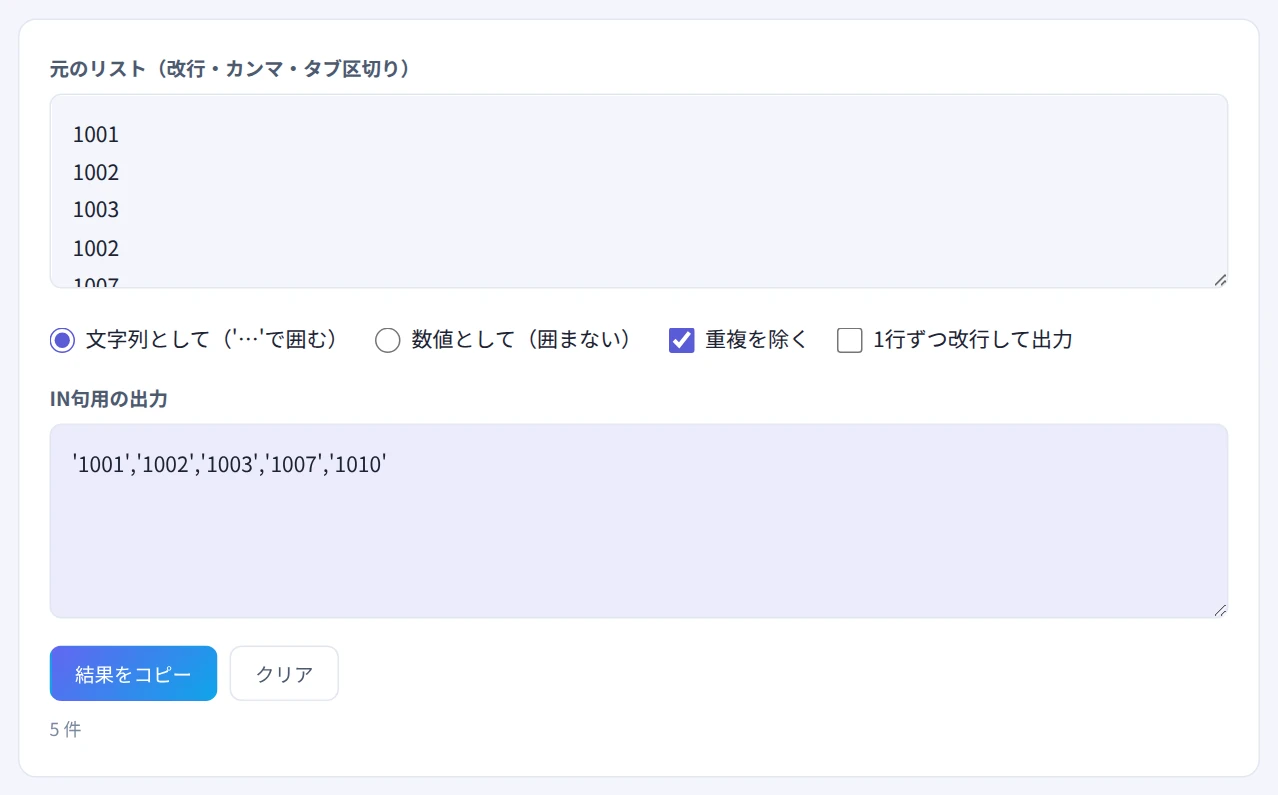
重複した1002は1つにまとめられています
「O’Brien」のようにシングルクォートを含む値も、SQLの書き方(”)に自動で直してくれます。
Oracleなど、IN句に入れられる件数に上限(1000件)があるデータベースもあります。件数はツールの下に表示されるので、多いときは分けて使ってください。
活用シーン
- システムからの出力データの確認:CSVをTSVにしてExcelで開く
- サーバーへのファイル設置:スクリプトや設定ファイルの改行コードをLFにそろえる
- データ調査のSQL作成:依頼されたIDのリストを、そのまま検索条件にする
- システム間のデータ受け渡し:相手のシステムが求める区切り文字・改行コードに合わせる
よくある質問
CSVをExcelで開くと文字化けするのはなぜですか?
CSVファイルの文字コード(UTF-8)を、Excelが正しく判定できていないことが原因です。Excelの「データ」タブ→「テキストまたはCSVから」で、文字コードを指定して読み込むと解消することが多いです。このツールで変換したTSVをコピーして貼り付ける方法なら、文字化けは起きません。
改行コードは見た目で分かりますか?
普通のテキストエディタでは見た目が変わらないため、分かりません。Visual Studio Codeなどのエディタでは、画面の下に「CRLF」「LF」と表示されます。手元にない場合は、このツールでファイルを選べば判定できます。
入力したデータが外部に送られることはありますか?
ありません。3つのツールはすべてブラウザの中だけで動作します。顧客データや社内のIDリストでも、安心して使えます。
注意点
- 改行コード変換はUTF-8のファイルが対象です:Shift-JISのファイルは文字化けすることがあります
- SQLは実行前に確認を:生成したIN句は、件数や値を確認してから実行してください
- Webページの表をCSVにしたいときは:HTMLテーブル抽出が使えます
- 条件をもっと柔軟に探したいときは:正規表現テスターでパターンを試せます
まとめ
データの受け渡しのトラブルは、区切り文字・改行コード・書き方の形式をそろえるだけで解決することがほとんどです。FlowPocketの3つのツールなら、貼り付けるか選ぶだけで、データを外部に送らずに整えられます。
手作業の置換で直していた作業があれば、試してみてください。