
iPhoneで撮った動画を送ろうとしたら、容量が大きすぎてメールに添付できない。Discordに貼ろうとしたら、大きすぎて送れなかった。そんなときは、動画を目標のサイズまで圧縮すれば、そのまま送れるようになります。
この記事では、FlowPocketの動画圧縮を使って、動画の容量を小さくする方法を紹介します。動画はアップロードされず、iPhone・Android・パソコンのブラウザの中だけで処理されます。
動画圧縮のサイトはたくさんありますが、家族の動画や仕事の画面録画をアップロードするのは抵抗がありました。このツールでは動画ファイルの外部送信を行いません。端末の中だけで、しかもスマホでも使えるように作っています。
動画の容量が大きくなる理由
動画の容量は、おもに次の3つで決まります。
- 解像度:4K・1080p(フルHD)など、1コマあたりの画素数。大きいほど容量が増える
- フレームレート:1秒あたりのコマ数。60fpsは30fpsのおよそ2倍のデータになる
- ビットレート:1秒あたりに使うデータ量。高いほど画質はよいが、容量も増える
スマホのカメラは高画質で記録するため、設定によっては1分で数百MBになることもあります。このツールは、目標のサイズから逆算して、解像度・フレームレート・ビットレートを自動で調整します。
このツールでできること
- 10MB・18MBなど、目標のサイズに収まるように動画を圧縮する
- 「高画質・標準・小さめ」から画質を選んで圧縮する
- 解像度を自動で選ぶ(1080p・720p・480pの指定もできる)
- 60fpsの動画を30fpsにして、さらに小さくする
- 圧縮前に、仕上がりのサイズと解像度の予想を表示する
- 音声を残す・外すを選ぶ
- 動画をサーバーに送らず、ブラウザの中だけで処理する
使い方
STEP1. 動画を選ぶ
動画圧縮を開き、「ファイルを選択」から圧縮したい動画を選びます。パソコンなら、動画ファイルを点線の枠にドラッグ&ドロップしても選べます。選ぶと、動画の長さ・解像度・フレームレート・容量が表示されます。
STEP2. 目標サイズを選ぶ
「サイズを指定」のまま、目標サイズを選びます。メールで送るなら「18MB(メール添付)」、Discordなら「10MB(Discord)」です。ほかのサイズにしたいときは「指定」に数字を入れます。
選ぶと、「圧縮後:約16.9MB(720×1280・30fps)」のように、仕上がりの予想が表示されます。解像度は「自動(おすすめ)」のままで、画質が崩れすぎないように調整されます。
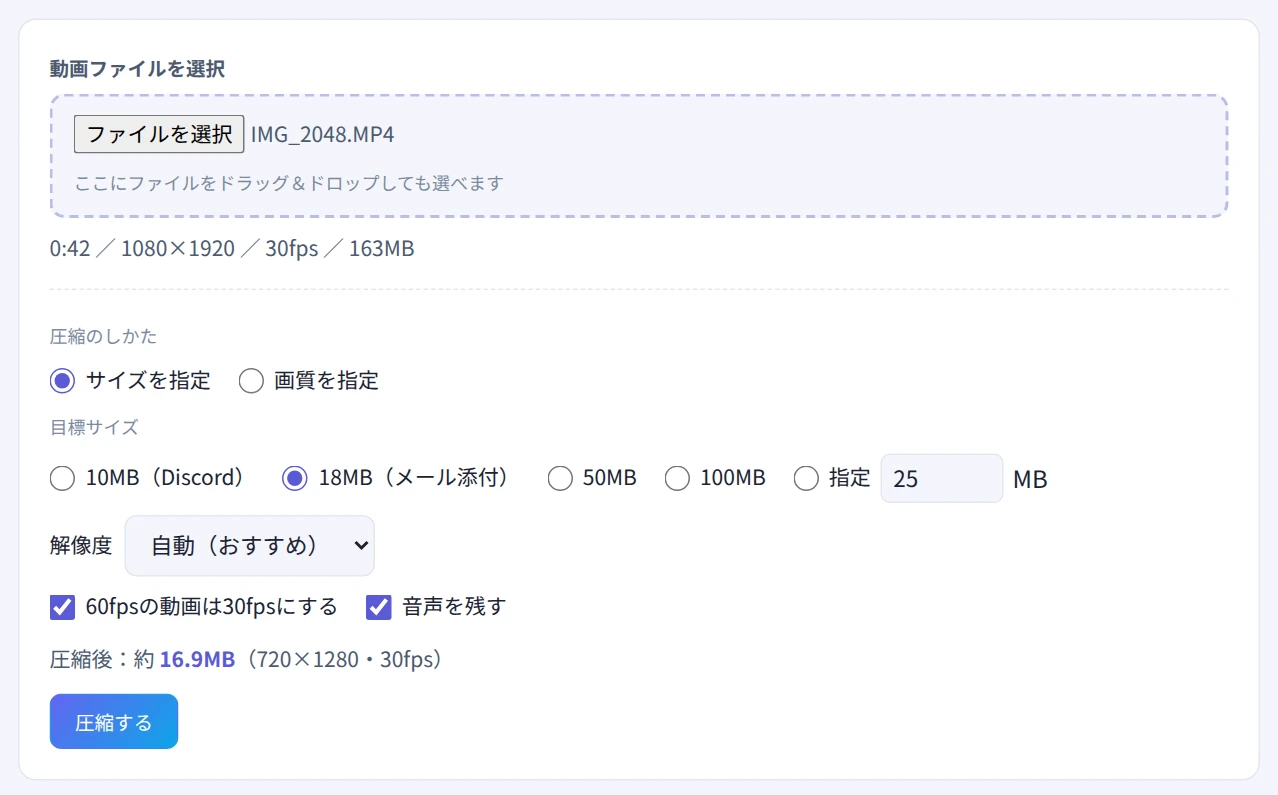
解像度は「自動」のままで調整されます
STEP3. 圧縮する
「圧縮する」を押すと、端末の中で圧縮が始まります。進み具合と残り時間の目安が表示されるので、終わるまで画面を開いたままお待ちください。
STEP4. 確認して保存する
終わると、圧縮した動画のプレビューと、元のサイズ・圧縮後のサイズ・削減率・解像度が表示されます。再生して画質を確認し、「保存する」で保存します。
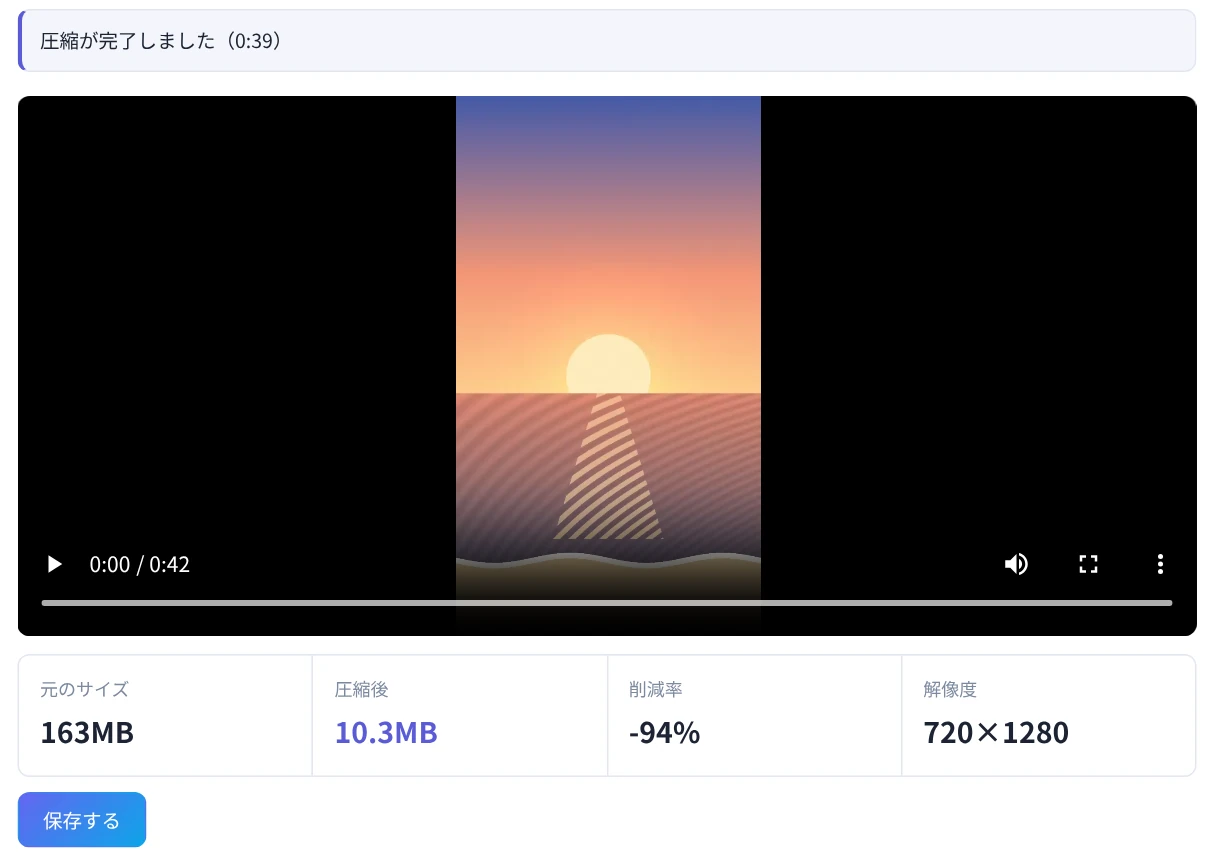
動きの少ない動画は、目標より小さく仕上がることがあります
iPhoneで写真アプリに保存したいときは、「共有して保存」を押し、共有メニューから「ビデオを保存」を選びます。
画質を重視したいときは「画質を指定」を選びます。サイズより見た目を優先して圧縮できます。
目標サイズの選び方
- 10MB:Discord(無料プラン)で送れる上限です
- 18MB:Gmailなどのメール添付用です。添付の上限は25MBですが、送信時にデータが3割ほど大きくなるため、余裕をみた値にしています
- 50MB・100MB:画質をあまり落とさずに、スマホの空き容量や共有の容量を節約したいときに
同じ18MBでも、30秒の動画と5分の動画では、1秒あたりに使えるデータが10倍違います。長い動画を小さく収めるほど画質は下がるので、必要な部分だけに短くしてから圧縮するのもおすすめです。
iPhone・スマホで使うときのコツ
- 圧縮中は画面を切り替えない:別のアプリに移ったり画面をロックしたりすると、止まることがあります。圧縮中は画面が自動で暗くならないようにしています
- 時間の目安:検証では、パソコンで動画の長さとほぼ同じ時間、iPhoneで60fpsの長い動画を圧縮したときは動画の長さの約2倍かかりました
- 写真から選ぶと待たされる場合:iPhoneでは、写真から動画を選ぶと、渡す前にiPhone側で変換されることがあります。そのまま待つか、「ファイル」アプリに保存した動画を選んでください
- とても大きな動画:1GBを超えるような動画は、スマホではメモリが足りずに止まることがあります。その場合は解像度を下げるか、パソコンで試してください
よくある質問
動画がアップロードされることはありますか?
ありません。読み込みから圧縮、保存まで、すべてお使いのブラウザの中で処理されます。ブラウザに入っている動画の変換機能(WebCodecs)を使い、多くの端末では動画撮影にも使われる専用の回路で圧縮します。
圧縮後のサイズが、パソコンで見ると少し小さく表示されます。
このツールは1MB=1,000,000バイトで計算しています。WindowsやAndroidの多くは1MB=1,048,576バイトで表示するため、同じファイルでも5%ほど小さい数字になります。iPhoneやMacはツールと同じ数え方です。どちらで見ても、目標サイズを超えることはありません。
予想より小さく仕上がりました。
目標サイズは「上限」として扱われ、画面録画など動きの少ない動画は、予想より小さく仕上がることがあります。目標を超えた場合は、自動で調整してもう一度圧縮します。
iPhoneで撮った動画がパソコンで読み込めません。
iPhoneの動画はHEVC(H.265)という形式で保存されていることが多く、Windowsのブラウザでは読み込めない場合があります。Edgeで試すか、iPhoneで直接このツールを開いて圧縮してください。
保存した動画はどこでも再生できますか?
保存形式は、ほとんどの端末で再生できるMP4(H.264)です。お使いのブラウザでH.264が使えない場合だけ、ほかの形式で書き出し、そのことを画面に表示します。
注意点
- HDR動画は色が薄く見えることがあります:iPhoneなどで撮影したHDR動画は、圧縮後に少し白っぽく見える場合があります。HDR動画を選ぶと注意が表示されます
- 古いブラウザでは使えません:Chrome・Edge・Safari(iOS 16.4以降)・Firefoxの最近のバージョンが必要です。使えない環境では、その旨が表示されます
- 動画の一部を切り出す機能はありません:必要な部分だけにしたいときは、スマホの写真アプリなどで先に短くしてから圧縮してください
- 場面ごとに振り返りたいときは:画面録画の内容を確認するなら、動画シーンログ生成で場面の切り替わりを一覧にできます
まとめ
動画が送れない原因のほとんどは、容量が上限を超えていることです。FlowPocketの動画圧縮なら、目標のサイズを選ぶだけで、解像度や画質を自動で調整して小さくできます。動画が外部に送られることもありません。
送れなかった動画があれば、まずは「18MB」で試してみてください。