
Instagramのプロフィールを開くと、9枚の投稿が並んで1枚の大きな絵に見える。そんな「グリッド投稿」をやってみたいけれど、画像を9つに分けるのも、どの順番で投稿するかも分かりにくい。画像の分割と投稿の順番さえ押さえれば、誰でも作れます。
この記事では、FlowPocketの画像グリッド分割を使って、1枚の画像をSNS投稿用に分割する方法と、正しい投稿の順番を紹介します。画像はアップロードされず、ブラウザの中だけで処理されます。
グリッド投稿を試したとき、順番を間違えて絵がバラバラになってしまいました。ファイル名に投稿の順番が付くようにしたのは、そのときの反省からです。
グリッド投稿とは
グリッド投稿は、1枚の画像を複数に分けて連続で投稿し、Instagramのプロフィール画面で1枚の大きな画像のように見せる方法です。イベントの告知や新商品の発表、プロフィールの印象づくりによく使われます。
ポイントは2つあります。1つ目は投稿の順番です。Instagramのプロフィールでは新しい投稿ほど左上に表示されるため、絵の右下のピースから投稿を始めて、最後に左上のピースを投稿する必要があります。
2つ目はピースの形です。Instagramのプロフィールグリッドは、2025年1月から正方形ではなく縦長の3:4で表示されるようになりました。正方形のピースを投稿すると、グリッド上で左右が切れて継ぎ目がずれてしまうため、いまは3:4(1080×1440px)で分割するのが正解です。
このツールでできること
- 1枚の画像を、3×3(9分割)・横3分割・縦3分割・2×2(4分割)に分割する
- ピースの形を、縦長3:4(1080×1440px)・縦長4:5(1080×1350px)・正方形(1080×1080px)から選ぶ
- 分割パターンとピースの形に合わせて、中央を自動で切り抜く
- プレビューに、投稿する順番の番号を表示する
- 投稿する順番の番号を、ファイル名に付けて書き出す
- 分割した画像を、まとめてZIPでダウンロードする
- 画像をサーバーに送らず、ブラウザの中だけで処理する
使い方
STEP1. 画像を選ぶ
画像グリッド分割を開き、分割したい画像を選びます。中央部分がプレビューに表示されます。
STEP2. 分割パターンとピースの形を選ぶ
Instagramのグリッド投稿なら、分割パターンは「3×3(9分割)」、ピースの形は初期値の「縦長3:4」のままにします。プレビューに分割線と、投稿する順番の番号が表示されます。
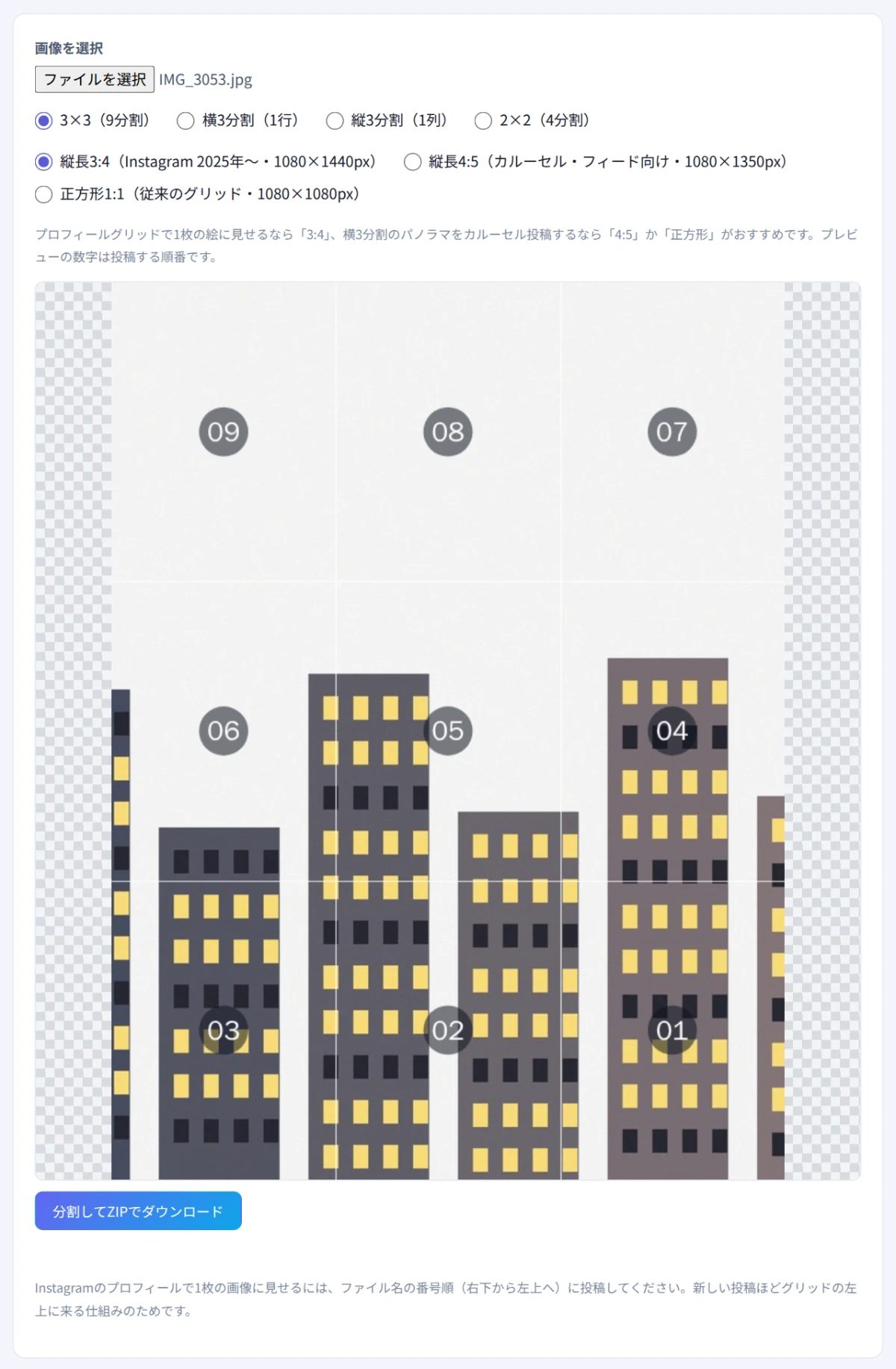
中央が正方形に自動で切り抜かれます
STEP3. 分割して保存する
「分割してZIPでダウンロード」を押すと、番号付きのファイルがまとめて保存されます。写真はJPEG、透過の可能性がある画像(PNGなど)はPNGで書き出されます。
STEP4. 番号順に投稿する
ファイル名の番号(01→09)の順に、1枚ずつ投稿します。01が右下、09が左上のピースで、プレビューの番号と同じです。
途中に別の投稿をはさむと、ピースの位置が1つずれてしまいます。9枚は続けて投稿し終えてから、通常の投稿に戻るのがおすすめです。
活用シーン
- Instagramのプロフィールづくり:大きな1枚の絵で、プロフィールの印象を強くする
- イベント・新商品の告知:9枚で大きく告知して、目に留まりやすくする
- パノラマ写真の投稿:横3分割で、横長の風景をカルーセル(スワイプで見る投稿)で見せる
- 縦長のイラスト:縦3分割で、縦に長い絵を分けて見せる
よくある質問
ピースの形は3:4・4:5・正方形のどれを選べばいいですか?
プロフィールグリッドで9枚を1枚の絵に見せたいなら、グリッドと同じ形の縦長3:4を選んでください。横3分割のパノラマをカルーセルで投稿するなら、フィードで大きく表示される4:5か、どこでも同じように見える正方形がおすすめです。カルーセルは1枚目の比率がすべての画像に適用されるため、3枚とも同じ形で書き出されます。
投稿の順番を間違えたらどうなりますか?
ピースの並びがずれて、絵がバラバラに表示されます。間違えた投稿を削除して、正しい順番で投稿し直してください。
画像の端が切れてしまいます
分割パターンとピースの形から決まる全体の縦横比(3×3・3:4なら全体も3:4、横3分割・4:5なら12:5の横長)に合わせて、中央を自動で切り抜くためです。残したい範囲がある場合は、先に画像トリミングで比率を整えてから分割してください。
注意点
- 投稿は番号順に:01から順に、途中で別の投稿をはさまずに投稿してください
- 画像は大きめのものを:分割すると1枚あたりの大きさが小さくなるため、元の画像はできるだけ大きいものを使ってください
- 文字を入れるときは:ピースの境目に文字がかかると、プロフィール上で読みにくくなります
- サイズを整えたいときは:画像リサイズ・圧縮で投稿サイズに合わせられます
まとめ
グリッド投稿は、きれいに分割して、右下のピースから順に投稿するのがすべてです。FlowPocketの画像グリッド分割なら、ファイル名の番号順に投稿するだけで迷いません。
次の告知やプロフィールの模様替えに、試してみてください。