
スキャンした書類をPDFにしたら、ページの順番がバラバラになっていた。提出する資料から、白紙のページや不要なページだけを取り除きたい。PDFのページの並び替えと削除は、資料をまとめるときによく必要になる作業です。
この記事では、FlowPocketのPDFページ並び替え・削除を使って、PDFのページの順番を入れ替えたり、不要なページを削除したりする方法を紹介します。PDFはアップロードされず、ブラウザの中だけで処理されます。
社外秘の資料をネットの変換サイトにアップロードするのに抵抗があり、手元だけで並び替えられるものを作りました。
このツールでできること
- PDFの全ページを、サムネイルで一覧表示する
- ↑↓ボタンで、ページの順番を入れ替える
- ✕ボタンで不要なページを削除する(もう一度押すと元に戻る)
- ページの中身(文字情報)をそのまま保って保存する
- PDFをサーバーに送らず、ブラウザの中だけで処理する
保存されるPDFは、ページを画像にするのではなく、元のページの中身をそのままコピーして組み立て直しています。元のPDFで文字の選択や検索ができていれば、並び替えたあとも同じようにできます。
使い方
STEP1. PDFを選ぶ
PDFページ並び替え・削除を開き、編集したいPDFを選びます。全ページのサムネイルが表示されます。
STEP2. ページの順番を入れ替える
各ページの↑↓ボタンで、ページを前後に移動します。サムネイルを見ながら、正しい順番に並べてください。
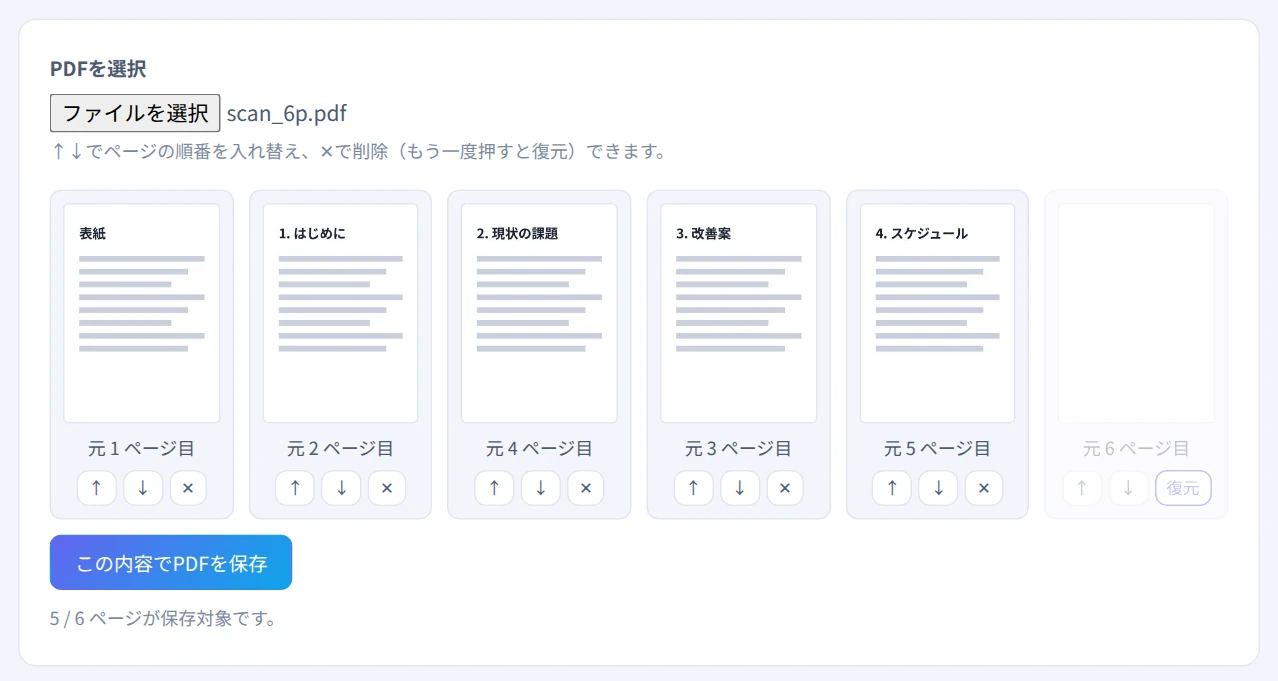
✕をもう一度押すと元に戻せます
STEP3. 不要なページを削除する
不要なページの✕ボタンを押すと、そのページが削除の対象になります。間違えたときは、もう一度✕を押すと元に戻ります。
STEP4. 保存する
「この内容でPDFを保存」を押すと、並び替え・削除をしたPDFが保存されます。
保存する前に、サムネイルを最初から最後まで一度見直すのがおすすめです。保存したあとのPDFからは、削除したページを戻せませんので、最初からやり直す必要があります。
活用シーン
- スキャンした書類の整理:順番が入れ替わったページや、逆向きに読み込んだ束を並べ直す
- 提出用の資料づくり:白紙・重複した表紙・社内用のメモページを取り除く
- 資料の構成変更:章や項目の順番を入れ替えて、説明しやすい流れにする
- 共有前の確認:社外に出さないページを抜いてから共有する
よくある質問
複数のPDFを1つにまとめて並べ替えたいときは?
まずPDF結合で1つのPDFにまとめてから、このツールでページを並べ替えてください。特定のページだけを別のPDFとして取り出したいときは、PDF分割が便利です。
ページを削除すれば、その内容は完全に消えますか?
削除したページは保存後のPDFに含まれないので、そのページの内容は残りません。ただし、残したページの中の一部(氏名や番号など)を隠したい場合は、ページの削除ではなくPDF個人情報削除(墨消し)を使ってください。黒い図形を上に重ねるだけでは、下の文字がコピーできてしまうことがあります。
ページの向き(回転)も変えられますか?
現在は、並び替えと削除のみの対応です。ページの回転はできません。手元の端末でPDFを回転させてからアップロードしてください。
注意点
- パスワード付きのPDFは編集できません:読み込めなかった場合は、その旨が表示されます
- Windowsで読み込めないときは:ダウンロードしたファイルにセキュリティのロックが掛かっていることがあります。ファイルを右クリック→プロパティで「許可する」にチェックを入れて保存すると、読み込めることがあります
- ページ数が多いと時間がかかります:数十ページを超えるPDFは、サムネイルの表示に時間がかかることがあります
- 保存後は元に戻せません:元のPDFは別に保管しておいてください
まとめ
PDFのページの順番や不要なページは、サムネイルを見ながら並べ替えて保存するだけで整えられます。FlowPocketのPDFページ並び替え・削除なら、文字情報を保ったまま、アップロードせずに編集できます。
スキャンした書類の整理から、試してみてください。