
気に入った写真の雰囲気に合わせて、スライドやWebサイトの配色を決めたい。ブランドのロゴに使われている色を、正確なカラーコードで知りたい。画像から色を拾ってカラーコードにする作業は、デザインの基本です。
この記事では、FlowPocketのカラーパレット抽出を使って、画像の主要な色をHEXコードで取り出す方法を紹介します。画像はアップロードされず、ブラウザの中だけで処理されます。
スポイトツールで1色ずつ拾うのが面倒で、画像を選ぶだけで代表的な色がまとめて分かるようにしました。
カラーコード(HEX)とは
Webやデザインソフトでは、色を「#5b5bd6」のような6桁の英数字で表すのが一般的です。これをHEX(16進数)カラーコードと呼びます。
「#」のあとの6桁は、2桁ずつ赤(R)・緑(G)・青(B)の強さを表しています。HEXコードが分かれば、PowerPoint・Canva・Figma・CSSなど、ほとんどのツールで同じ色を正確に再現できます。
このツールでできること
- 画像の中でよく使われている色を、自動で抽出する
- 抽出する色の数を、4・6・8・10色から選ぶ
- 色のスウォッチ(見本)をクリックして、HEXコードをコピーする
- 複数の画像をまとめて処理する
- 画像をサーバーに送らず、ブラウザの中だけで処理する
使い方
STEP1. 画像を選ぶ
カラーパレット抽出を開き、色を取り出したい画像を選びます。複数の画像をまとめて選べます。
STEP2. 色の数を選ぶ
「抽出する色の数」を選びます。配色の参考にするなら6色、ロゴの色を確かめるなら4色くらいが見やすいです。
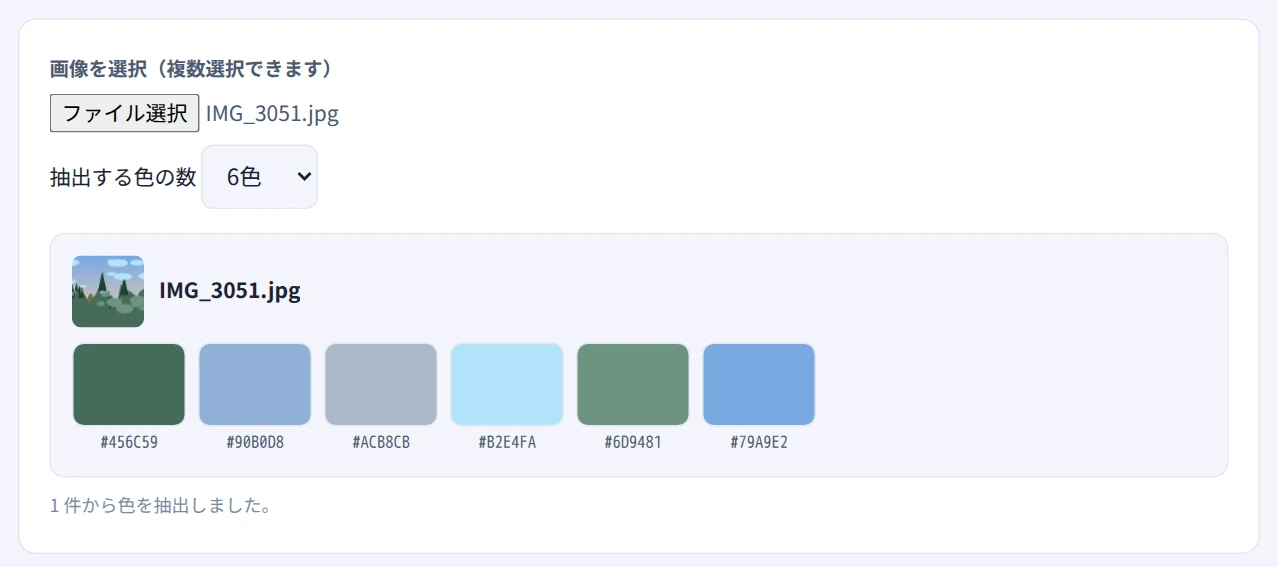
スウォッチをクリックするとHEXコードがコピーされます
STEP3. HEXコードをコピーする
使いたい色のスウォッチをクリックすると、HEXコードがコピーされます。
STEP4. デザインに使う
コピーしたHEXコードを、スライドやデザインツールの色指定に貼り付けます。
面積の広い色ほど上位に出るので、背景の色が先頭に来がちです。配色を作るときは、背景用・メイン用・アクセント用と、役割を決めて選ぶとまとまりやすくなります。
活用シーン
- スライド・資料の配色:写真やイメージ画像に合った配色を作る
- Webサイトのデザイン:参考にしたい画像から、テーマカラーを決める
- ブランドカラーの確認:ロゴ画像から、使われている色のコードを調べる
- 写真の色味合わせ:複数の素材写真の色の傾向を比べる
よくある質問
小さな差し色(アクセントカラー)が出てきません
このツールは、画像の中で広い面積を占めている色から順に選ぶ仕組みです。面積の小さい差し色は、上位に出てこないことがあります。抽出する色の数を増やすか、差し色の部分をトリミングしてから試してください。
ロゴの「正式な色」と少し違います
画像は保存のときの圧縮や、画面表示用の色の変換で、元の色からわずかにずれていることがあります。また、このツールは似た色をまとめて代表色を出すため、細かい違いは丸められます。ブランドの正式な色が必要な場合は、ブランドのガイドラインや作成元で確認してください。
RGBやCMYKの値も分かりますか?
表示はHEXコードです。HEXはRGBを16進数で書いたものなので、多くのデザインツールではHEXを入力すればRGBの値も分かります。印刷用のCMYKは、印刷の条件によって変わるため、印刷会社の指定に合わせて変換してください。
注意点
- 面積の広い色が優先されます:背景色が上位に来やすい点に注意してください
- 透明な部分は白として数えられます:透過PNGの余白が多いと、白が上位に来ます。画像の余白自動除去で余白を切ってから使うと正確です
- ロゴをデータ化したいときは:ロゴを拡大しても崩れないようにしたい場合は、画像→SVG変換が使えます
まとめ
画像から色を取り出せば、イメージどおりの配色を、正確なカラーコードで再現できます。FlowPocketのカラーパレット抽出なら、画像を選ぶだけで主要な色が分かり、クリックひとつでコピーできます。
次に資料やサイトの配色に迷ったら、お気に入りの写真から試してみてください。