
ChatGPTやGeminiに、メールの返信や資料の要約を手伝ってもらう機会が増えました。便利な一方で、「取引先の名前や電話番号が入った文章を、そのままAIに貼ってもいいのだろうか」と手が止まったことはないでしょうか。
この記事では、FlowPocketのAIに貼る前の個人情報マスクを使って、文章の中の氏名・社名・電話番号などを自動で目印に置き換えてからAIに渡し、AIの回答を元の名前に戻すまでの流れを紹介します。メールや資料(Word・Excel・PDF・画像)にも使えます。
仕事でAIを使うたびに、名前や番号を手で「〇〇さん」に書き換えていたのが、このツールを作ったきっかけです。手作業だと見落としが出ますし、AIの回答をまた元の名前に直すのも手間でした。その2つをまとめて自動にしています。
AIに貼る前に、個人情報を隠したほうがよい理由
AIに頼みたいのは「文章の書き方」や「内容の整理」で、相手の名前や電話番号そのものは必要ないことがほとんどです。それなのに名前や番号ごと貼ってしまうと、使っているプランや設定によっては、その内容がAIの学習に使われたり、会社の管理の外に出たりします。
個人向けのプランでは、入力した内容が学習に使われることがある
ChatGPT・Gemini・Claudeなどの個人向けのプラン(無料プランや、個人で契約する有料プラン)では、設定によって、入力した内容がAIの学習やサービスの改善に使われることがあります。一方、会社や組織向けのプランは、初めから学習に使わない扱いになっています。
ChatGPT
| 個人向けのプラン | 会社・組織向けのプラン |
|---|---|
| 初期設定では学習に使われることがある(設定で止められる) | 法人向けプラン(Enterpriseなど)とAPIは学習に使われない |
Gemini
| 個人向けのプラン | 会社・組織向けのプラン |
|---|---|
| 個人のGoogleアカウントでは、「アクティビティの保存」がオンだと学習を含む改善に使われ、一部は人が確認することもある | Google Workspaceのライセンスで使う場合は学習に使われない |
Claude
| 個人向けのプラン | 会社・組織向けのプラン |
|---|---|
| Free・Pro・Maxは、学習に使うかどうかを利用者が選ぶ | Claude for Work(Team・Enterprise)とAPIは対象外 |
※2026年11月時点の各社の説明をもとにまとめています(OpenAI、Gemini アプリ プライバシー ハブ、Gemini for Google Workspace に関するよくある質問、Anthropic)。プランの名前や設定の内容は変わることがあるので、使っているサービスの最新の説明も確認してください。
なお、学習の設定をオフにしても、入力した内容がまったく残らないわけではありません。たとえばGeminiでは、「アクティビティの保存」をオフにしても、会話は72時間アカウントに保持されます。
仕事で使うなら、まず会社のルールを確認する
会社員の方が業務の文章を扱うときは、会社が契約しているAIサービス(法人向けのプラン)を使うのが基本です。個人のアカウントで業務の情報を扱うと、学習の設定がどうであっても、情報が会社の管理の外に出てしまいます。勤務先にAIの利用ルールがある場合は、そちらに従ってください。
個人事業主や、個人で使う場合は
個人事業主やフリーランスの方、家庭の用事で使う方は、個人向けのプランを使うことが多いはずです。その場合は、次の2つを組み合わせるのが現実的です。
- 学習の設定を確認する:仕事の文章や家族のことを扱うなら、学習に使わない設定にしておく
- 個人情報は貼る前に外す:名前・電話番号・住所など、AIに必要のない情報は目印に置き換えてから渡す
学習の設定は「渡した内容をどう扱ってもらうか」の対策、マスキングは「そもそも個人情報を渡さない」対策です。片方だけでなく、両方やっておくと安心です。なお、名前や番号を目印に置き換えることは、マスキングや匿名化処理とも呼ばれます。
このツールでできること
- 氏名・社名・電話番号・メールアドレス・住所などを自動で見つけて、【氏名1】【会社1】のような目印に置き換える
- 同じ人や会社は、文章のどこに出てきても同じ目印にそろえる(「山田 太郎様」と「山田様」も同じ【氏名1】)
- AIの回答を貼り付けると、目印を元の名前・番号に戻す
- Word・Excel・PowerPoint・PDF・画像(スクリーンショット)から文字を取り出してマスキングする
- 案件名や社内の略称など、自動で見つけにくい言葉を辞書に登録しておく
処理はすべてブラウザの中で行い、入力した文章やファイルが当サイトのサーバーに送られることはありません。
使い方
ここでは、取引先に送るお見積りのメールを例にします。ツールの画面にも、手順に沿って①〜④の番号が付いています。
STEP1. AIに貼りたい文章を入れる
AIに貼る前の個人情報マスクを開き、AIに貼りたい文章を入力欄に貼り付けます。試しに使うときは、「サンプルを入れる」で例文を入れられます。
貼り付けると、すぐに氏名・社名・電話番号などが見つかり、種類ごとに色が付きます。
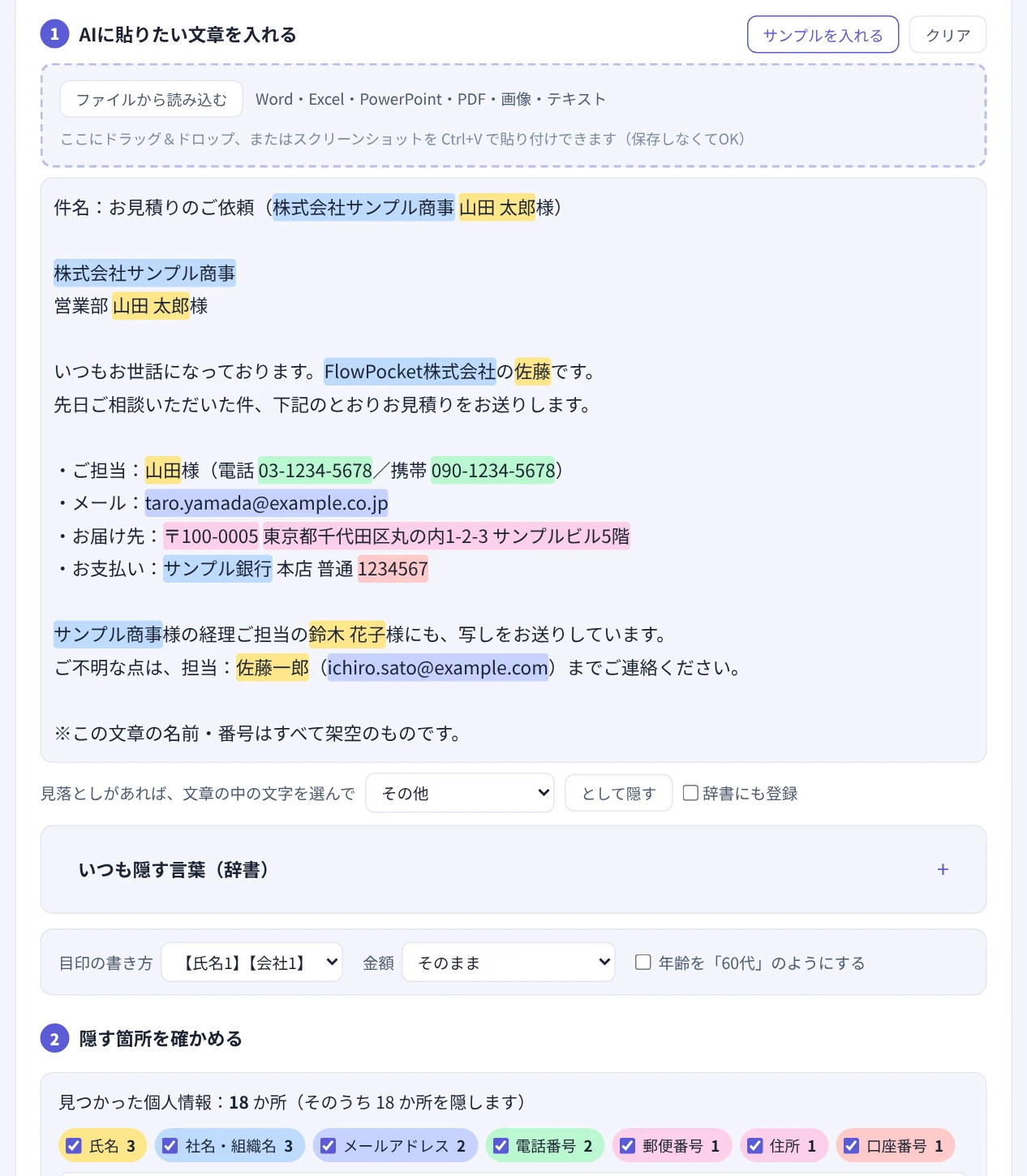
見つかった個人情報に、種類ごとの色が付きます
STEP2. 隠す箇所を確かめる
色の付いた箇所をクリックすると、どの目印に置き換わるかが表示され、「隠さない」に切り替えられます。隠す必要のないもの(自分の会社名など)は、ここで外しておきます。
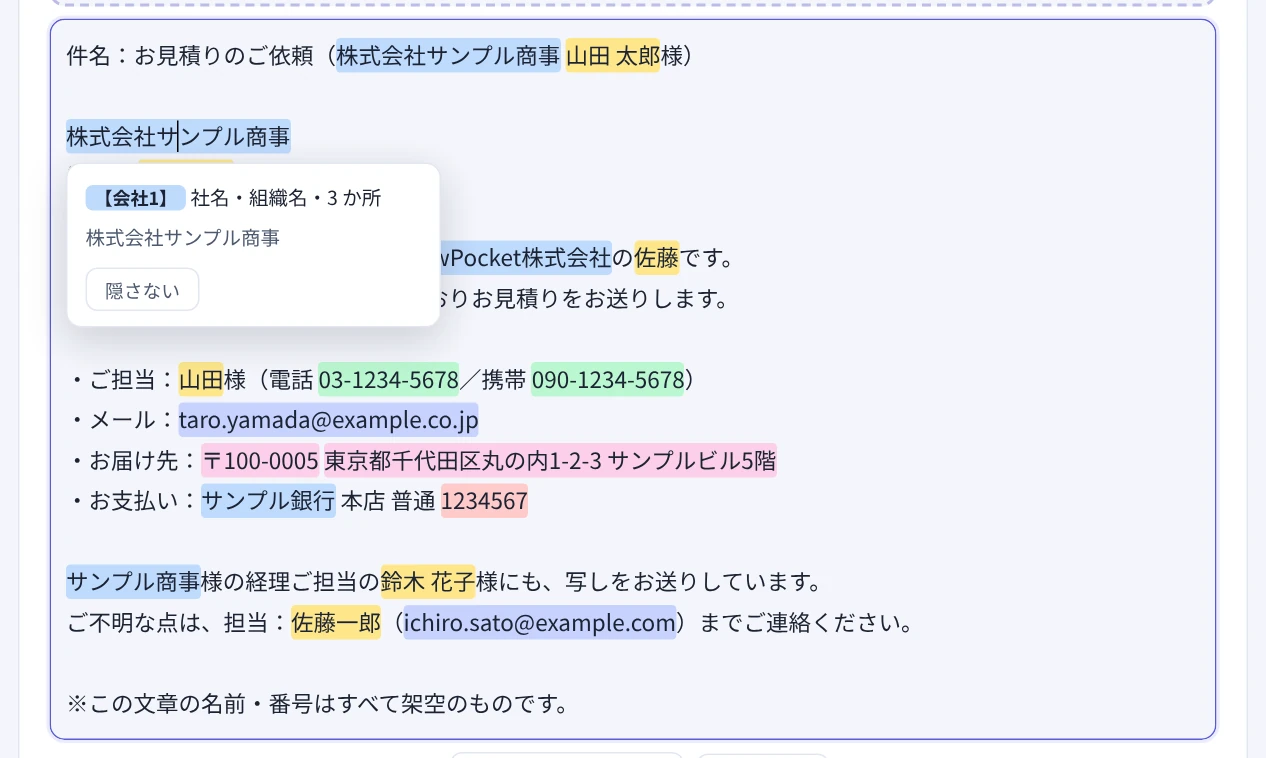
色の付いた箇所をクリックすると、置き換え先を確認・変更できます
「見つかった項目」の一覧では、目印と元の値の対応と、それぞれ何か所に出てくるかを確認できます。チェックを外したものは隠しません。
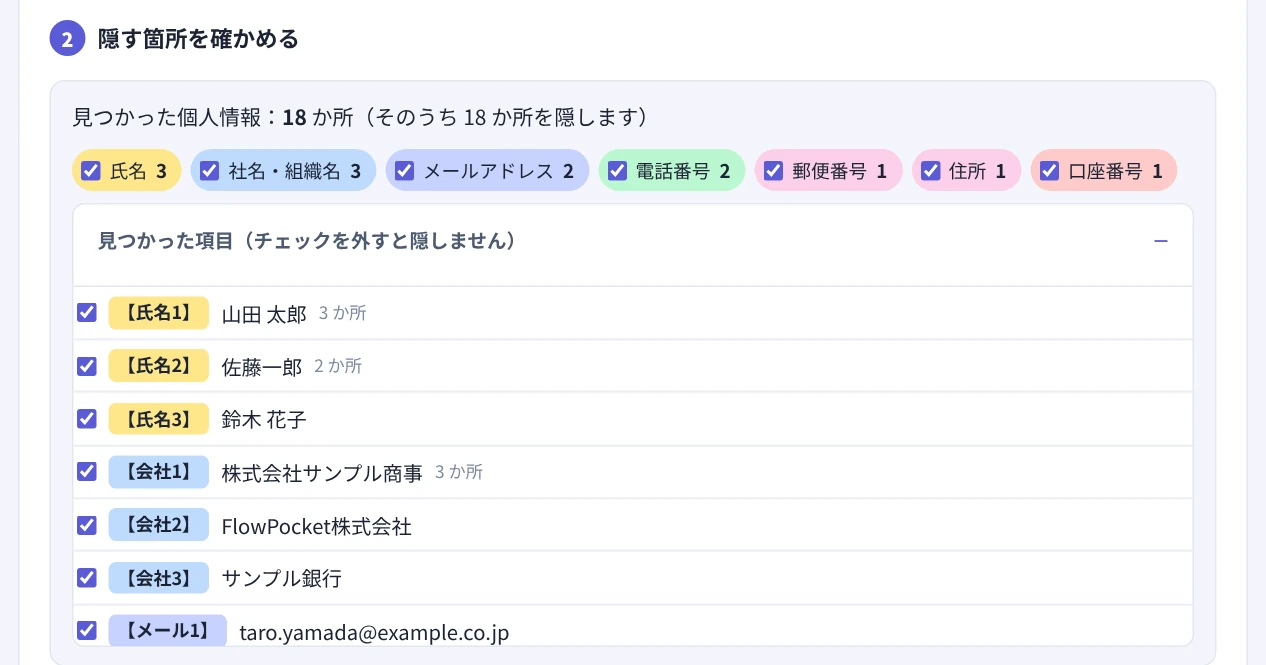
同じ人・同じ会社は、1つの目印にまとめられます
見落としがあったときは、入力欄でその文字を選び、種類を選んで「として隠す」を押すと追加できます。
STEP3. マスクした文章をコピーしてAIに貼る
目印に置き換えた文章ができあがっています。「コピー」を押して、ChatGPTやGeminiなどに貼り付け、頼みたいことを書き添えます。コピーすると、マスクした文章をもう一度チェックし、個人情報らしい箇所が残っていないかを知らせてくれます。
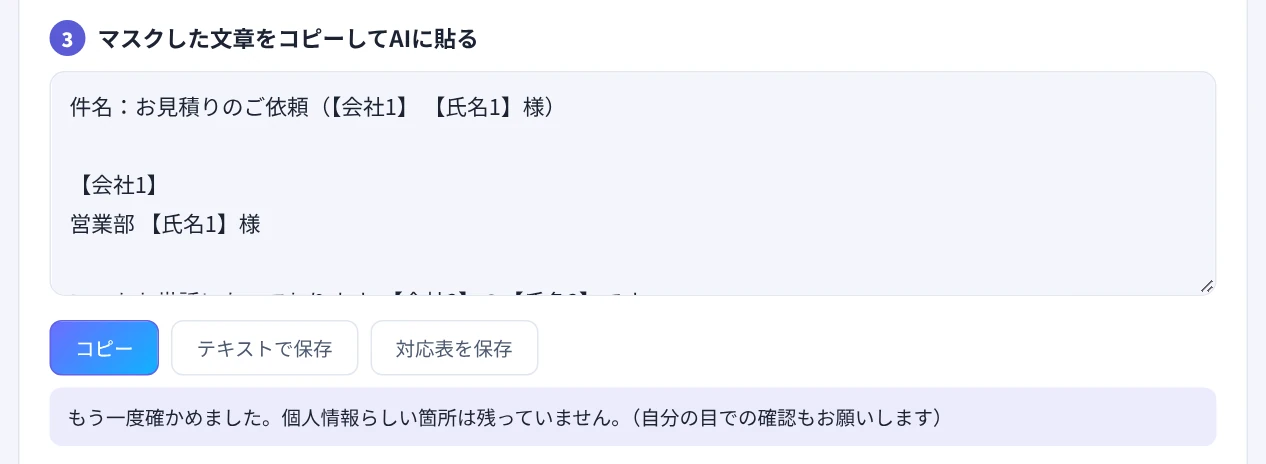
目印に置き換えた文章を、そのままAIに貼り付けます
AIへの頼み方の例です。目印をそのまま残してもらうよう、ひとこと添えておくと安心です。
- 「次のメールへの返信を、丁寧なビジネス文で書いてください。【】で囲んだ部分は、そのまま残してください。」
- 「次の文章を3行で要約してください。【氏名1】などの目印は書き換えないでください。」
STEP4. AIの回答を貼って元に戻す
AIの回答をコピーして、ツールの④の欄に貼り付けます。目印が元の名前・番号に戻った文章が下に表示されるので、コピーして使います。
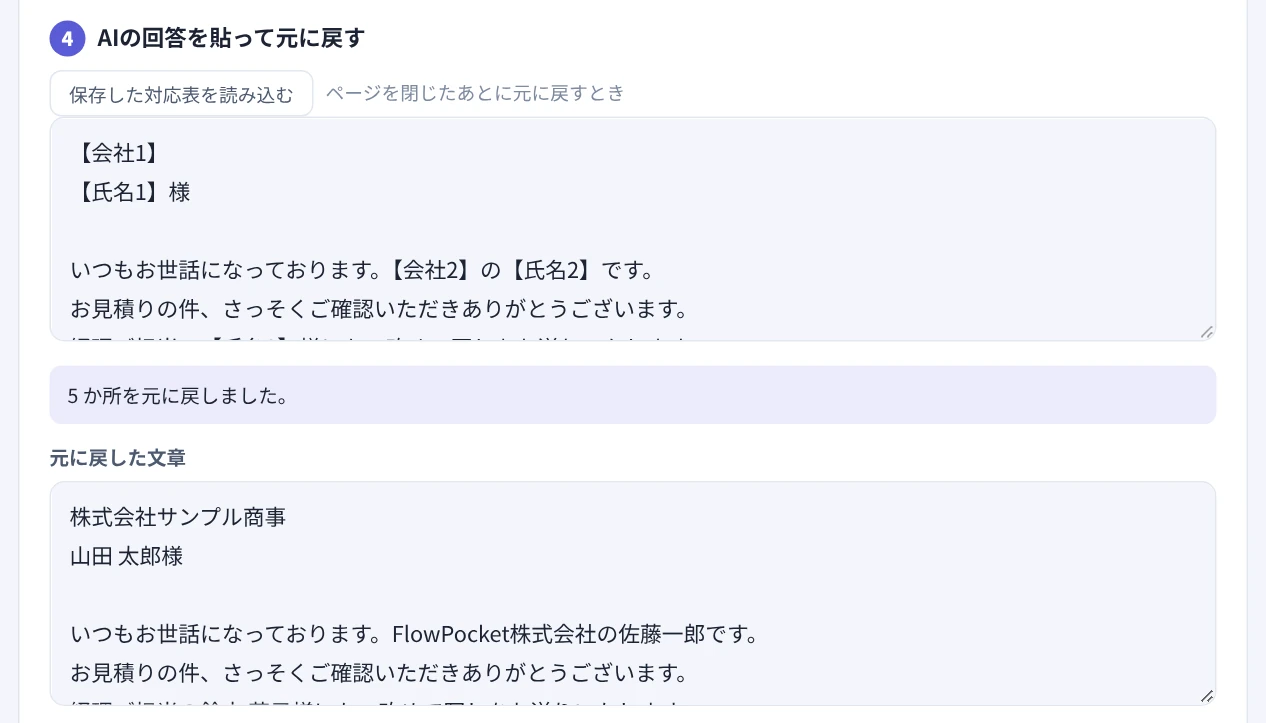
AIの回答の目印が、元の名前に戻ります
元に戻せるのは、そのページを開いたまま作業したときです。ページを閉じたあとに戻したい場合は、後で紹介する「対応表の保存」を使ってください。
もっと便利に使うコツ
メールの例:返信の下書きをAIに頼む
取引先からのメールに返信するときは、受け取ったメールを貼ってマスキングし、「このメールへの返信を書いて」とAIに頼みます。返ってきた下書きをツールに貼れば、宛名や社名が元に戻った状態で使えます。返信履歴(「>」で始まる行)や、From・Toの行に書かれた名前も隠します。
Word・Excel・PDF・画像から読み込む
「ファイルから読み込む」を押すか、ファイルをページにドラッグ&ドロップすると、中の文字を取り出して入力欄に入れます。スクリーンショットは、入力欄に貼り付けるだけで文字を読み取ります。
Excelの表は、「氏名」「住所」「電話番号」などの列名を手がかりに、その列の値をまとめて隠します。
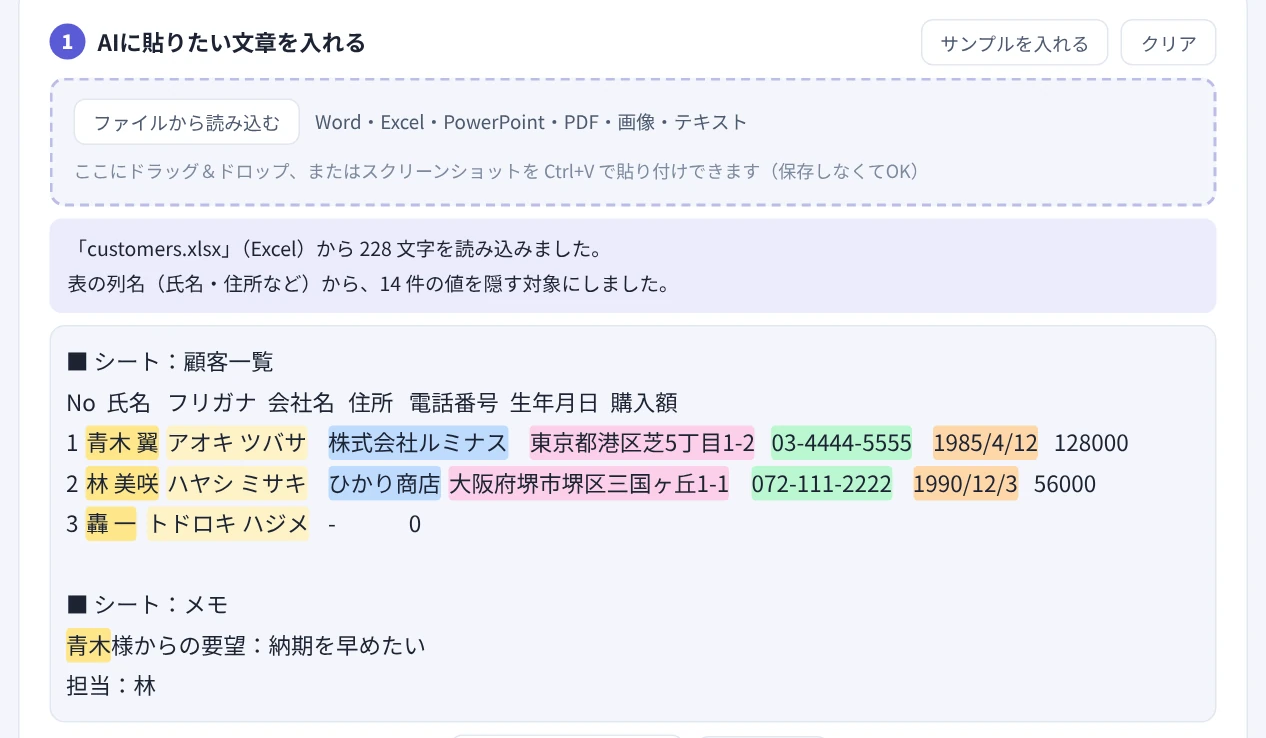
Excelは、列名を手がかりに列ごとまとめて隠します
マスキングした結果はテキストとして出力します。元のファイルの形式(Word・Excelなど)のまま保存する機能はありません。
案件名や社内の略称は、辞書に登録する
「NextStage」のようなプロジェクト名や、取引先の略称は、普通の言葉と見分けがつかないため自動では見つけにくいものです。「いつも隠す言葉(辞書)」に登録しておくと、次からは自動で隠します。辞書はお使いのブラウザの中にだけ保存され、CSVで書き出し・読み込みもできます。
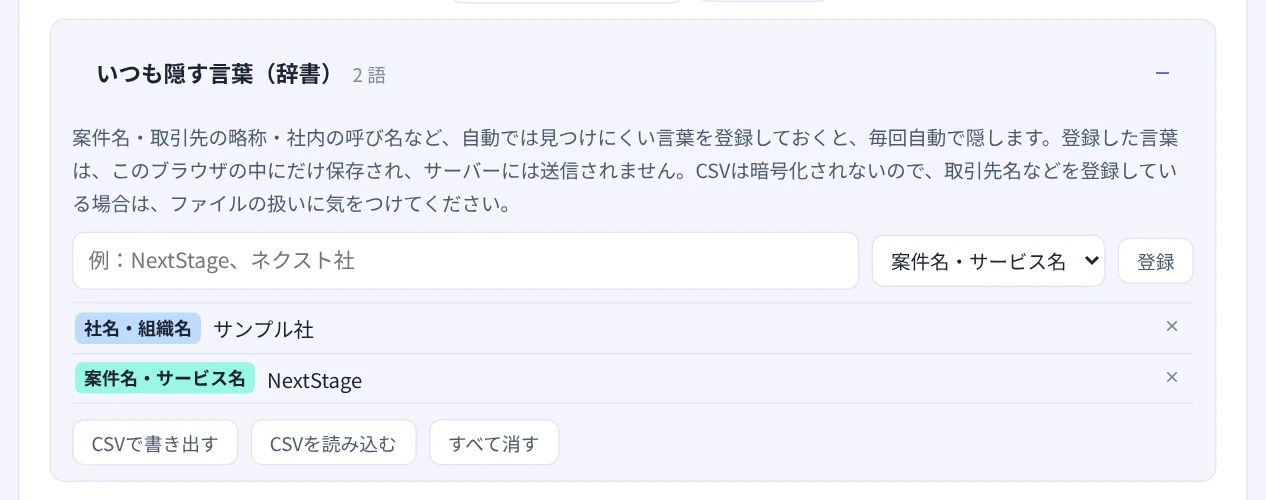
よく使う言葉は辞書に登録しておくと便利です
「人物A」「A社」の書き方にする
「目印の書き方」で「人物A・A社」を選ぶと、【氏名1】の代わりに「人物A」「A社」のような書き方になります。文章として自然に読めるので、AIに文章の書き直しを頼むときに向いています。こちらも、AIの回答は元に戻せます。
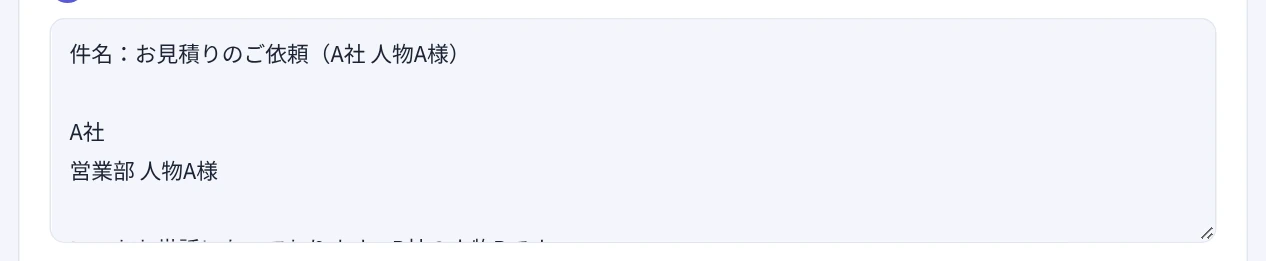
文章として自然な「人物A」「A社」の書き方
金額を「約4,900万円」のようなおおよその額にしたり、年齢を「60代」のような年代にしたりする設定もあります。
あとで元に戻すときは、対応表を保存する
AIの回答を待つ間にページを閉じたい、別のパソコンで元に戻したい、というときは「対応表を保存」で、目印と元の値の対応をファイルにしておきます。対応表には元の名前や番号がそのまま入るので、パスワードを付けて保存するのがおすすめです(ブラウザの中で暗号化されます)。

パスワードを付けると、対応表のファイルを暗号化して保存します
あとで「保存した対応表を読み込む」からこのファイルを開けば、AIの回答を元に戻せます。
よくある質問
個人情報は完全に隠せますか?
完全ではありません。手がかりのない名前や、文章の形からは見分けられない言葉は見落とすことがあります。AIに貼る前に、色の付いていない部分に個人情報が残っていないか、必ず自分の目で確認してください。見落としは、文字を選んで「として隠す」で追加できます。
入力した文章がどこかに送られることはありますか?
ありません。検出・置き換え・元に戻す処理は、すべてお使いのブラウザの中で行います。ページを閉じると、入力した文章も対応表も残りません(対応表を自分で保存した場合を除きます)。
学習の設定をオフにしていれば、マスキングは要りませんか?
AIの学習に使われなくなっても、入力した内容はサービス側にしばらく保存されますし、会社のルールで個人情報の入力そのものが禁止されていることもあります。名前や番号はAIに必要ないことがほとんどなので、外してから渡しておくほうが確実です。
ChatGPT以外のAIでも使えますか?
使えます。マスキングした文章は普通のテキストなので、Gemini・Claude・Copilotなど、文章を貼り付けられるAIならどれでも使えます。
AIが目印を書き換えてしまったら?
「氏名1さん」のように括弧が消えた場合などは、元に戻せないことがあります。AIに頼むときに「【】で囲んだ部分はそのまま残して」と書き添えておくと、書き換えられにくくなります。元に戻せなかった目印は、その旨が表示されます。
マスキングすれば、会社の情報もAIに入力してよいですか?
会社のルールによります。名前や番号を隠しても、文章の内容そのものが社外秘にあたる場合もあります。勤務先にAIの利用ルールがある場合は、そちらに従ってください。
注意点
- 最後は自分の目で確認する:自動の検出は手助けです。AIに貼る前に、残っている情報がないか確認してください
- 組み合わせで人が分かる情報に気をつける:年齢・職業・地域などは、1つずつなら問題なくても、組み合わせると人が分かることがあります
- 画像からの読み取りは誤りが出ることがある:読み取った文字に誤りがあると、名前や番号を見落とすことがあります。入力欄で直してから使ってください
- 対応表のファイルの扱い:保存した対応表には元の個人情報が入っています。パスワードを付けて保存し、不要になったら削除してください
まとめ
AIに頼みたいのは文章の書き方や整理で、相手の名前や番号そのものではありません。AIに貼る前の個人情報マスクで名前や番号を目印に置き換えてから渡せば、個人情報を手元に残したまま、AIの助けだけを借りることができます。個人向けのプランを使っている場合は、学習の設定の確認とあわせて使ってください。
まずは「サンプルを入れる」で、どのように置き換わり、どう元に戻るかを試してみてください。
よく使う取引先名や案件名は、最初に辞書へ登録しておくのがおすすめです。2回目以降は、貼り付けるだけでほぼ隠れた状態になります。