
新しいサービスに登録するたびに、パスワードを考えるのは面倒なものです。つい、いつものパスワードを使い回したり、誕生日や名前を組み合わせたりしていないでしょうか。
この記事では、FlowPocketのパスワード生成を使って、推測されにくいパスワードを作る方法と、安全なパスワードの考え方を紹介します。生成したパスワードが外部に送られることはありません。
パスワードを作るサイトなのに、作ったパスワードがどこかに送られていないか気になる。そう感じたので、ブラウザの中だけで完結するように作りました。
安全なパスワードの条件
いまのパスワードの考え方は、昔とは少し変わっています。
- 複雑さより長さ:記号を1つ足すより、文字数を増やす方が強くなります。12文字以上、重要なアカウントは16文字以上が目安です
- 使い回さない:1つのサービスから流出すると、同じパスワードを使っている他のサービスにも次々にログインされてしまいます。いちばん大きなリスクです
- 推測できる言葉を使わない:名前・誕生日・辞書にある単語・「password」「123456」などは、真っ先に試されます
- 定期的に変える必要はない:流出の心配がなければ、無理に変える必要はないとされています。変えるのは、流出したときや心当たりがあるときです
このツールでできること
- 6〜64文字のランダムなパスワードを、一度に5つ作る
- 英大文字・英小文字・数字・記号から、使う文字の種類を選ぶ
- l(エル)と1、O(オー)と0など、見間違えやすい文字を除く
- 気に入ったものを、ボタンひとつでコピーする
- パスワードをサーバーに送らず、ブラウザの中だけで作る
使い方
STEP1. ツールを開く
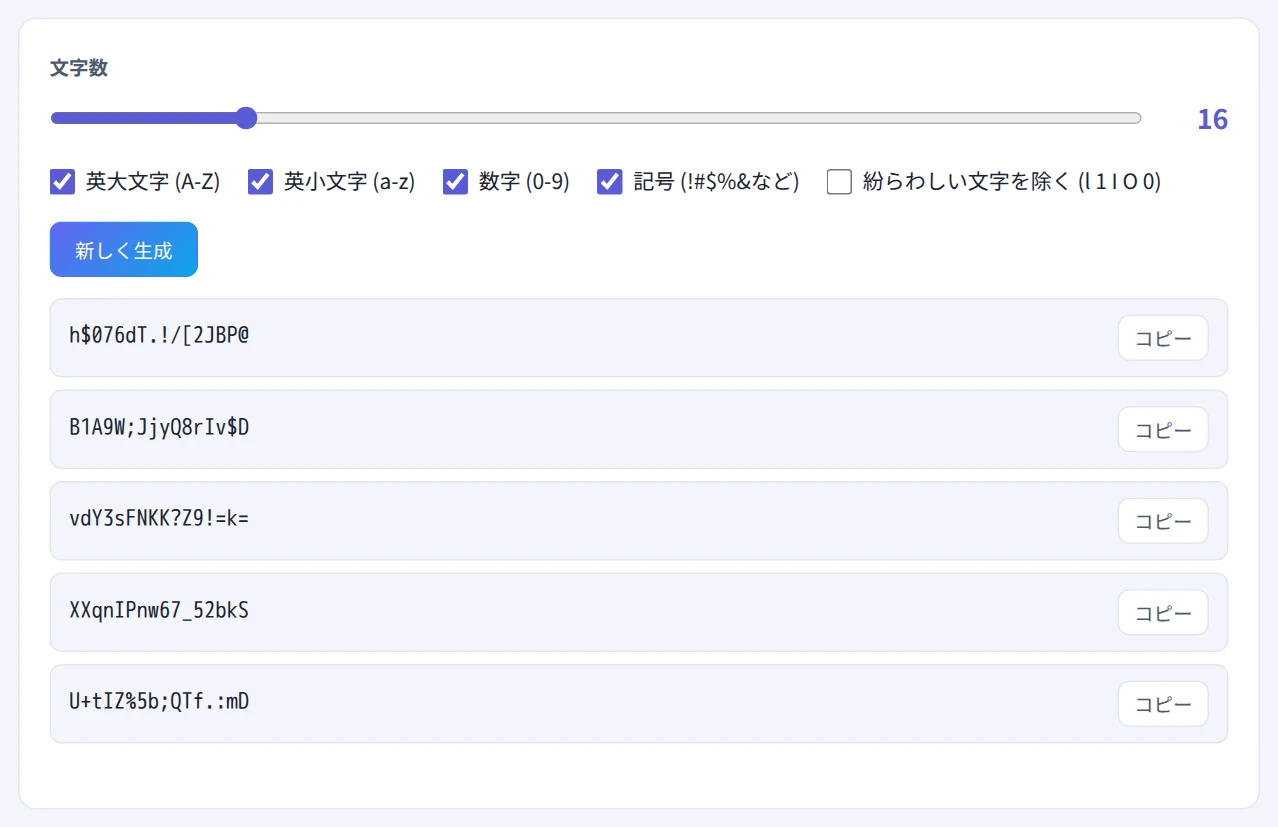
パスワード生成を開きます。開いた時点で、16文字のパスワードが5つ表示されます。
STEP2. 文字数と文字の種類を選ぶ
「文字数」のスライダーで長さを、チェックボックスで使う文字の種類を選びます。設定を変えると、パスワードが自動で作り直されます。
STEP3. 必要なら作り直す
気に入ったものがなければ「新しく生成」を押します。サービスによって「記号は使えない」「○文字まで」といった決まりがある場合は、それに合わせて設定を変えてください。
STEP4. コピーして使う
使いたいパスワードの「コピー」を押して、登録画面に貼り付けます。そのまま、パスワード管理アプリやブラウザのパスワード保存機能に保存しておきましょう。
パスワードを紙にメモしたり、スマホで手入力したりする場合は、「紛らわしい文字を除く」にチェックを入れておくと入力ミスを防げます。
活用シーン
- 新しいサービスへの登録:サービスごとに違うパスワードを作る
- 使い回しの見直し:同じパスワードを使っているアカウントを、1つずつ変えていく
- Wi-Fiのパスワード:ルーターの初期パスワードを、推測されにくいものに変える
- 共有用のパスワード:ZIPファイルや共有リンクに付ける、一時的なパスワードを作る
よくある質問
こんなに長いパスワード、覚えられません
覚える必要はありません。パスワード管理アプリや、ブラウザ・スマホに付いているパスワード保存機能に任せるのが現実的です。自分で覚えるのは、パスワード管理アプリやメインのメールアカウントなど、ごく一部だけにしましょう。
パスキーや二段階認証があれば、パスワードはいらない?
パスキー(指紋や顔認証でログインする仕組み)に対応したサービスなら、パスワードより安全で便利なので、積極的に使うのがおすすめです。二段階認証は、パスワードが漏れたときの備えになりますが、パスワードを弱くしてよいわけではありません。両方を組み合わせるのが安心です。
作ったパスワードは本当にランダムですか?
はい。ブラウザに標準で備わっている、暗号用の乱数(crypto.getRandomValues)を使って作っています。また、選んだ文字の種類が必ず1文字以上入るようにしているので、「数字を含むこと」といったサービスの条件にもそのまま合います。
注意点
- 生成したパスワードは保存されません:ページを閉じると消えるので、使うものは必ず保存してから閉じてください
- 記号が使えないサービスもあります:「記号」のチェックを外し、その分文字数を長めにしてください
- コピーした内容はクリップボードに残ります:共用のパソコンでは、使い終わったら別の文字をコピーしておくと安心です
- ハッシュ値を調べたいときは:文字列のSHA-256などのハッシュ値を確かめたいときは、ハッシュ値計算が使えます
まとめ
安全なパスワードの基本は、長く、ランダムで、サービスごとに違うことです。FlowPocketのパスワード生成なら、条件に合ったパスワードをすぐに作れて、作ったパスワードが外部に送られることもありません。
まずは、いちばん大事なアカウントのパスワードから見直してみてください。