
ChatGPTにメールや資料を貼り付けたあとで、「お客様の名前や電話番号が入ったままだった」と気づいて、ひやりとしたことはないでしょうか。
入力した内容を「なかったこと」にはできませんが、今からできることはあります。この記事では、ChatGPTに個人情報を入力してしまったときにやることを、順番に説明します。作業は5〜10分ほどで終わります。
私も、取引先の名前が入ったメールをそのまま貼ってしまい、あわてて調べたことがあります。そのとき確認した手順を、同じ状況の方がすぐ動けるようにまとめました。
※画面の表示や設定の名前は、2026年11月時点のものです。ChatGPTの画面はよく変わるので、表示が違う場合は近い名前の項目を探してください。
まずやること(この順番で)
- そのチャットを削除する
- 学習に使わせない設定にする(「モデル改善に協力する」をオフ)
- メモリに残っていないか確かめる
- 共有リンクを作っていないか確かめる
- 仕事の情報だった場合は、会社に報告する
1と2がいちばん大事です。時間がなければ、まずこの2つだけ済ませてください。
1. そのチャットを削除する
個人情報を入力したチャットを削除します。
- 画面左のチャット一覧で、チャット名にマウスを合わせ、右側の「…」を押す
- メニューの「削除」を選ぶ
- 確認画面で「チャットを削除」を押す
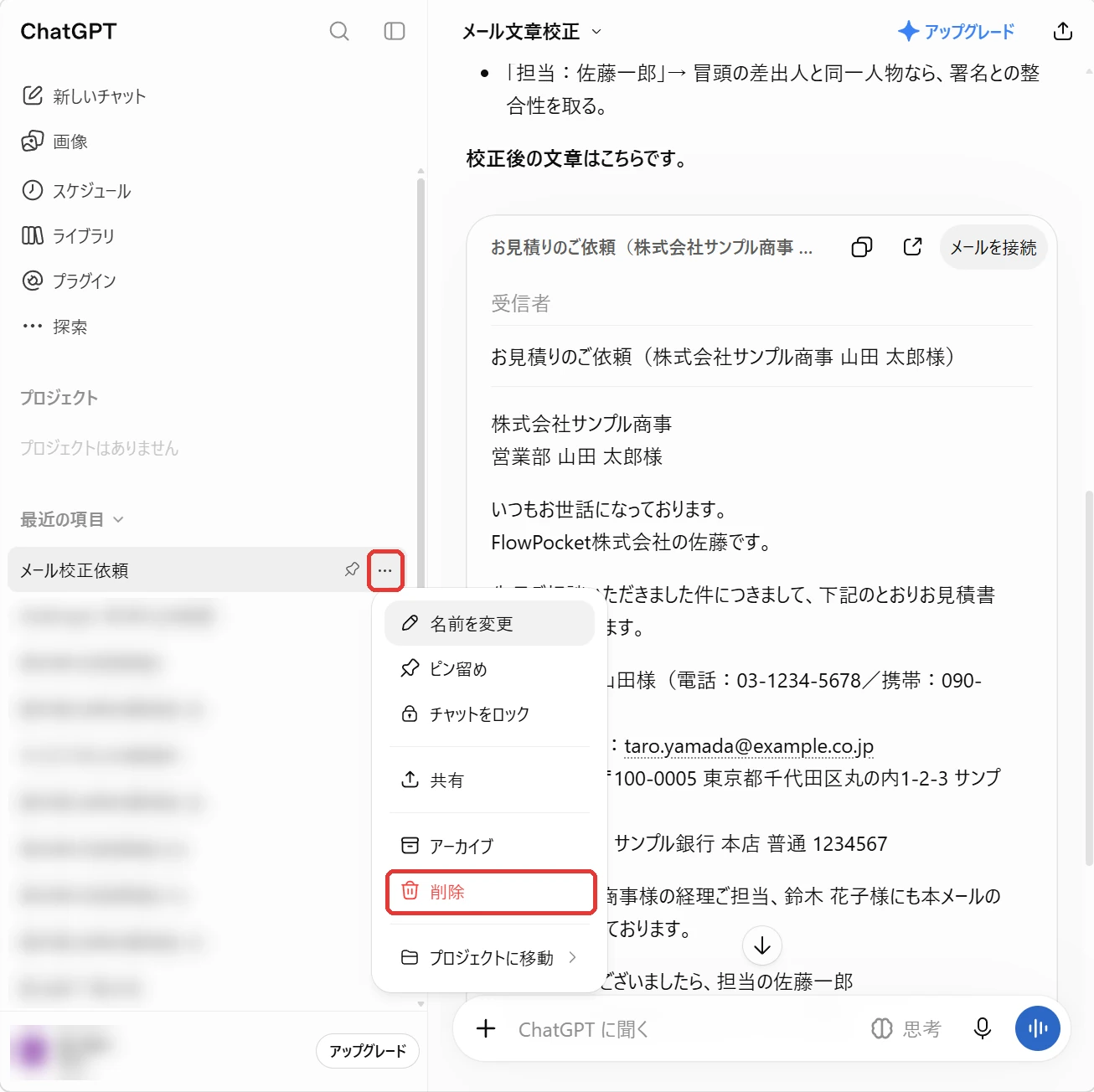
チャット名の横の「…」を押して「削除」を選びます
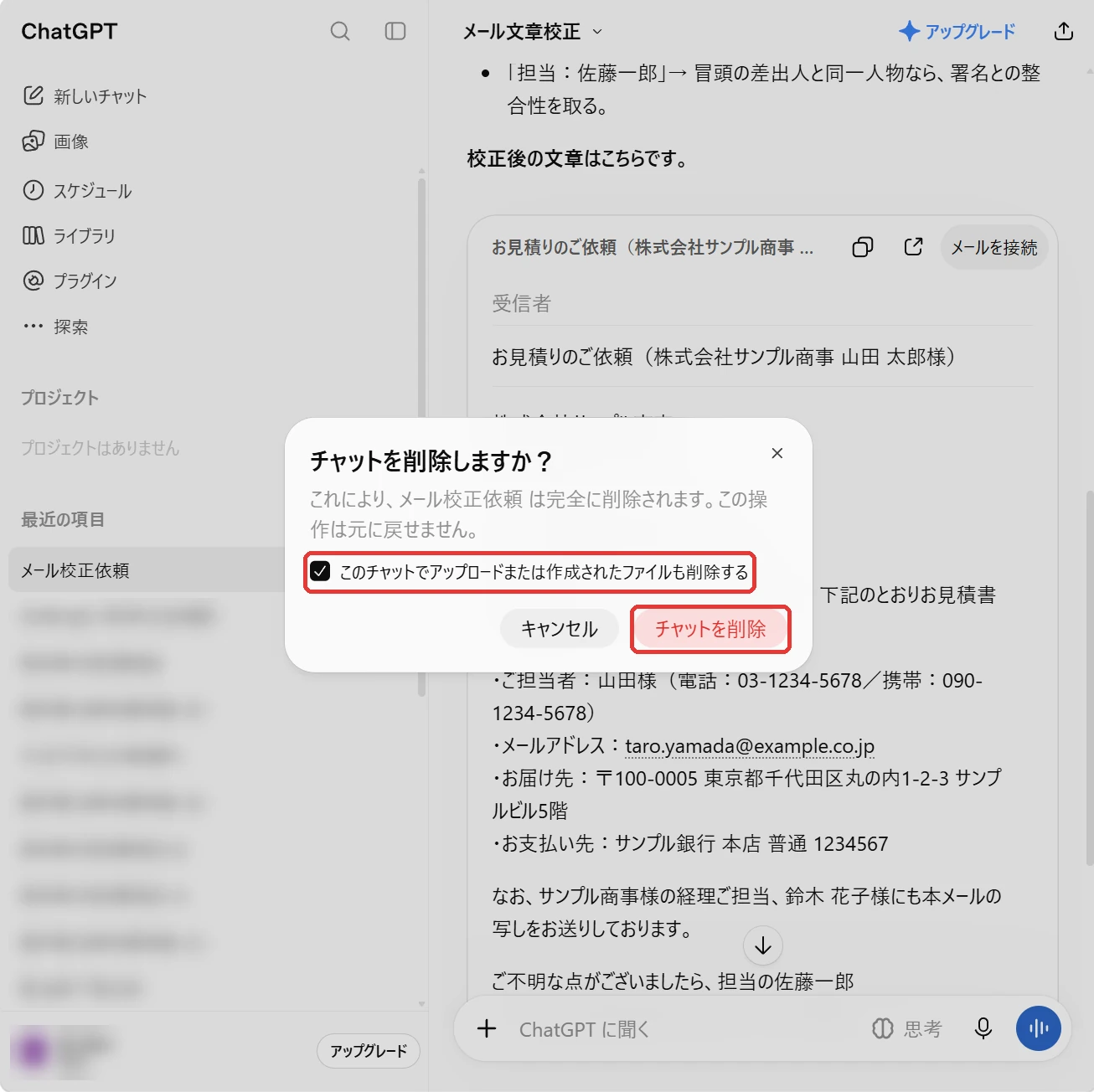
確認画面で「チャットを削除」を押します
確認画面の「このチャットでアップロードまたは作成されたファイルも削除する」は、チェックを入れたままにしてください。チャットに添付したファイルも一緒に削除されます。スマホのアプリでは、チャット一覧でチャット名を長押しし、「削除する」を選びます。
削除したチャットは、画面からすぐに消えます。OpenAIの説明では、その後30日以内にシステムからも完全に削除されます(法律上の理由などで保管が必要な場合を除きます)。削除したチャットは元に戻せないので、回答の内容が必要なら、個人情報を除いた部分だけ先に控えておいてください。
「アーカイブ」は一覧から隠すだけで、削除ではありません。必ず「削除」を選んでください。
ファイルをアップロードしていた場合は、念のため画面左の「ライブラリ」にも残っていないか確かめてください。
2. 学習に使わせない設定にする
ChatGPTの個人向けのプラン(Free・Plus・Pro)では、初期設定のままだと、会話の内容がAIの学習に使われることがあります。次の手順でオフにします。
- 画面左下のアカウント名を押し、「設定」を開く
- 左の一覧で「データコントロール」を選ぶ
- 「モデル改善に協力する」のスイッチをオフにする(灰色になればオフ)
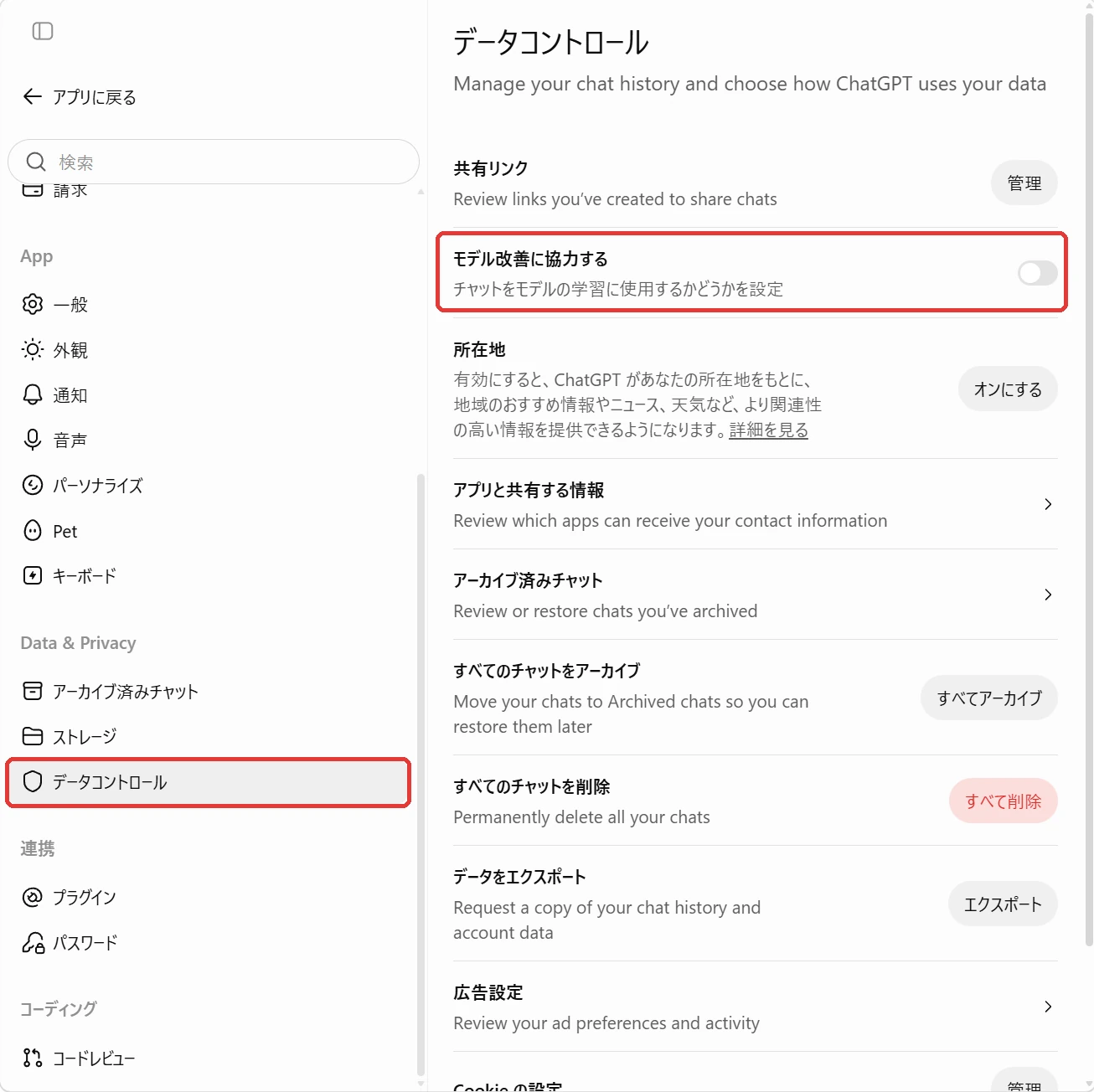
「モデル改善に協力する」をオフにします
この設定はアカウントにひも付くので、パソコンでオフにすればスマホのアプリにも反映されます。オフにしても、チャットの履歴は今までどおり使えます。
オフにしても変わらないこと
- オフにする前の会話:学習に使われなくなるのは、オフにしたあとの新しい会話です。だからこそ、1の「チャットの削除」と両方やっておきます
- 評価ボタンを押した会話:回答の「いいね」「よくないね」を押すと、その会話が改善のために送られることがあります。個人情報の入った会話では押さないでください
- サービス側への保存:学習に使われなくなるだけで、会話がOpenAIのサーバーに保存されることは変わりません
OpenAIの公式ヘルプでは、この設定は「すべての人のためにモデルを改善する」という名前で説明されています(データコントロールに関する FAQ)。画面の表示とヘルプの名前が違うことがありますが、同じ設定です。
3. メモリに残っていないか確かめる
ChatGPTには、会話の中身を覚えておいて、次の会話に生かす「メモリ」という機能があります。メモリはチャットの履歴とは別に保存されるので、チャットを削除しても、メモリに覚えた内容は残ることがあります。
- 「設定」→「パーソナライズ」を開く
- 「メモリの概要」の「管理」を押し、ChatGPTが覚えている内容を確かめる
- 入力してしまった名前や番号が書かれていれば、画面下の入力欄で「〇〇の情報を忘れて」と頼む
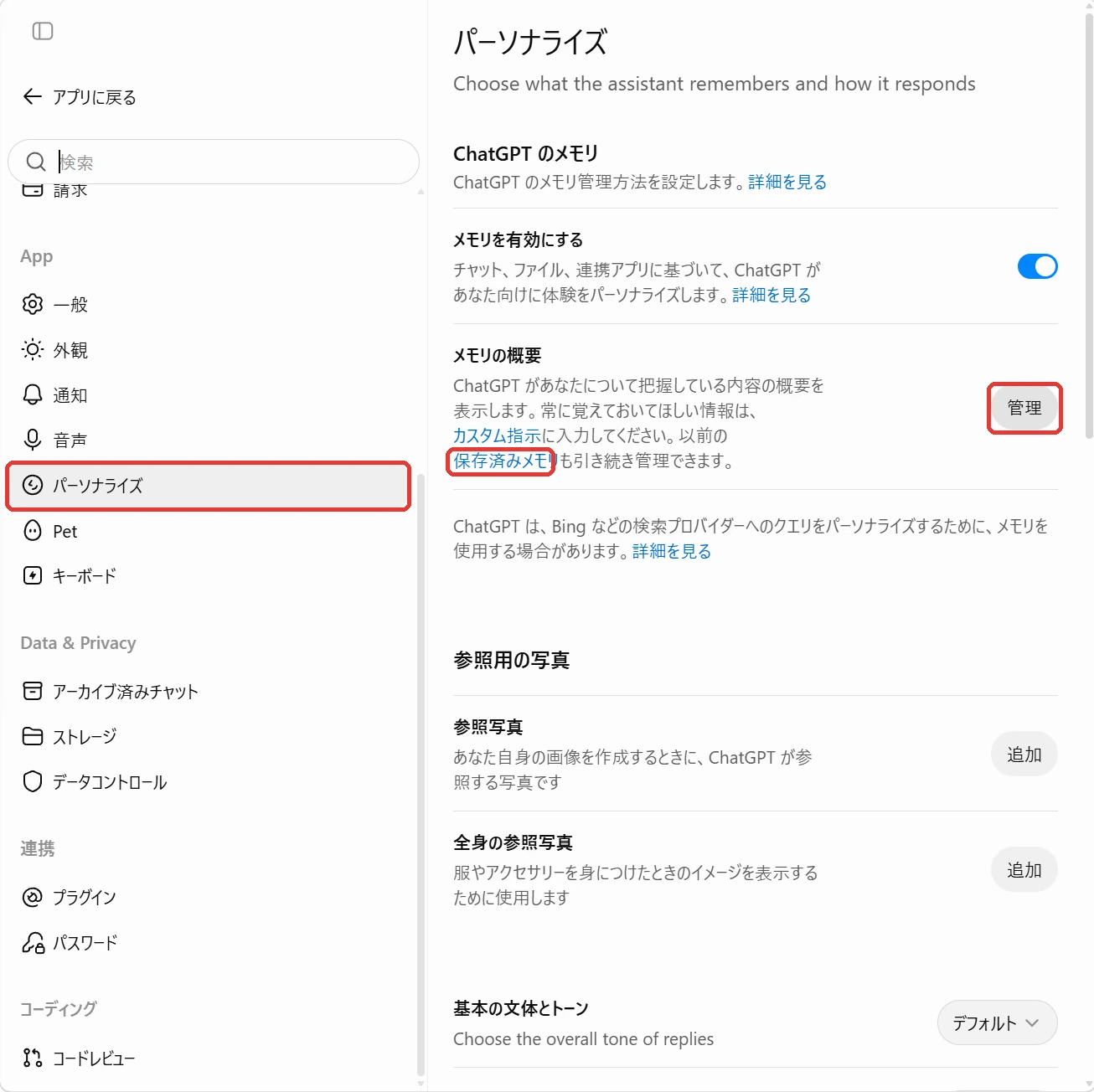
メモリは「パーソナライズ」で確認できます
普段のチャットで「〇〇の情報を忘れて」と頼んでもかまいません。「メモリを更新しました」と表示されれば、メモリから外れています。ただし、元のチャットは残ったままなので、1のチャットの削除も必ず行ってください。
以前から使っている人は、説明文の中の「保存済みメモリ」も開いてください。古い形式のメモリが一覧で表示されるので、該当する項目の「…」から削除します。まとめて消すときは、一覧の右上の「…」から「すべて削除する」を選びます。ただし、「すべて削除する」を選ぶと、入力してしまった内容だけでなく、これまでにChatGPTが覚えたほかのメモリもすべて消えます。消したいものが一部だけなら、項目ごとに削除してください。
スマホのアプリでは、「設定」の「カスタマイズ」→「メモリ」を開くと、同じ内容が「メモリの要約」として表示されます。古い形式のメモリは、右上の「…」→「保存済みメモリを管理」から確認できます。
4. 共有リンクを作っていないか確かめる
そのチャットを「共有」のボタンで人に送ったことがある場合、リンクを知っている人は誰でも会話を読めます。チャットを削除すれば共有リンクも無効になりますが、ほかのチャットの分も含めて一度見直しておくと安心です。
- 「設定」→「データコントロール」を開く
- 「共有リンク」の「管理」を押す
- 不要なリンクの右のゴミ箱のボタンを押す(すべて消すときは「共有リンクをすべて削除」)
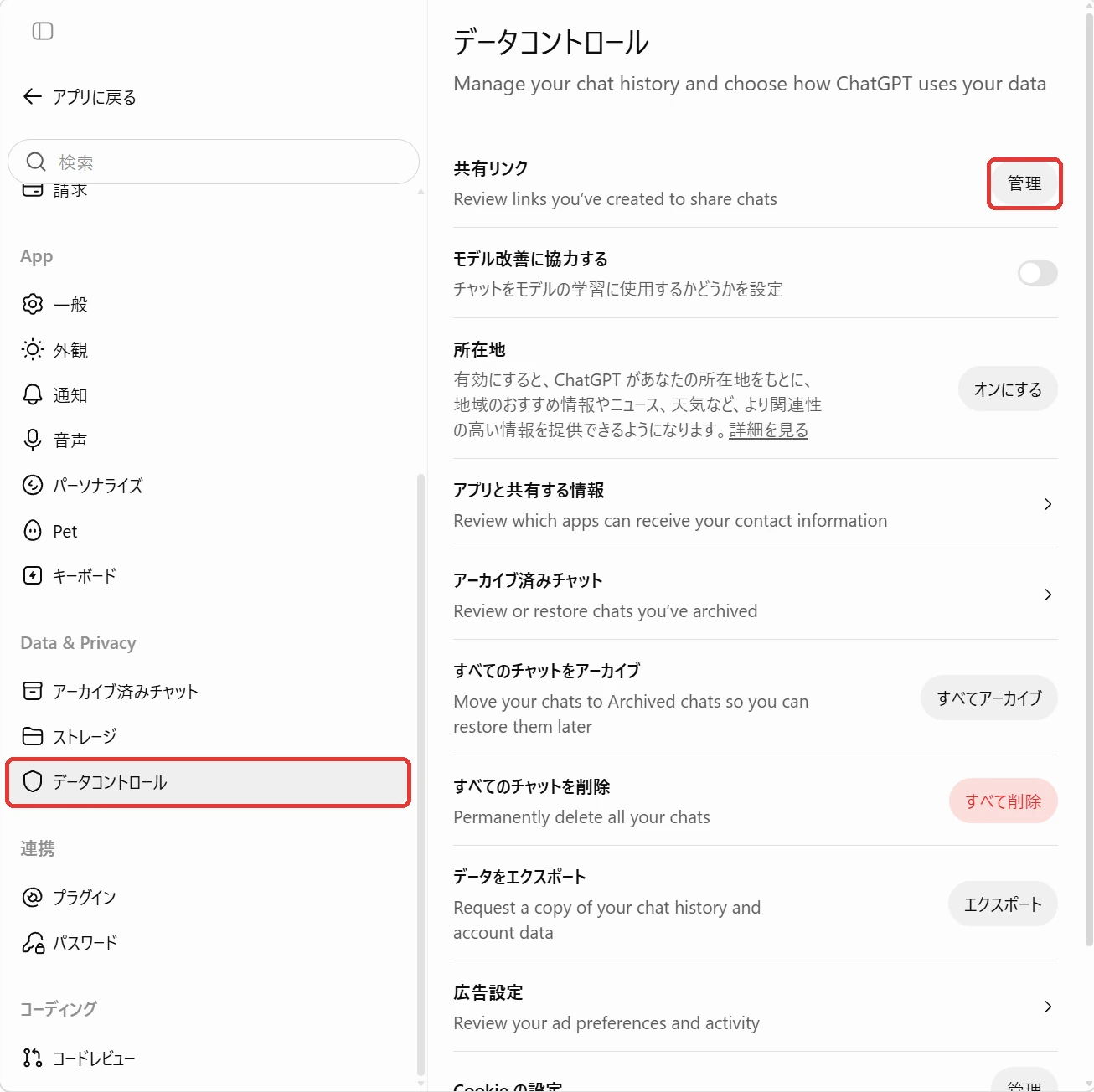
「共有リンク」の「管理」を開きます
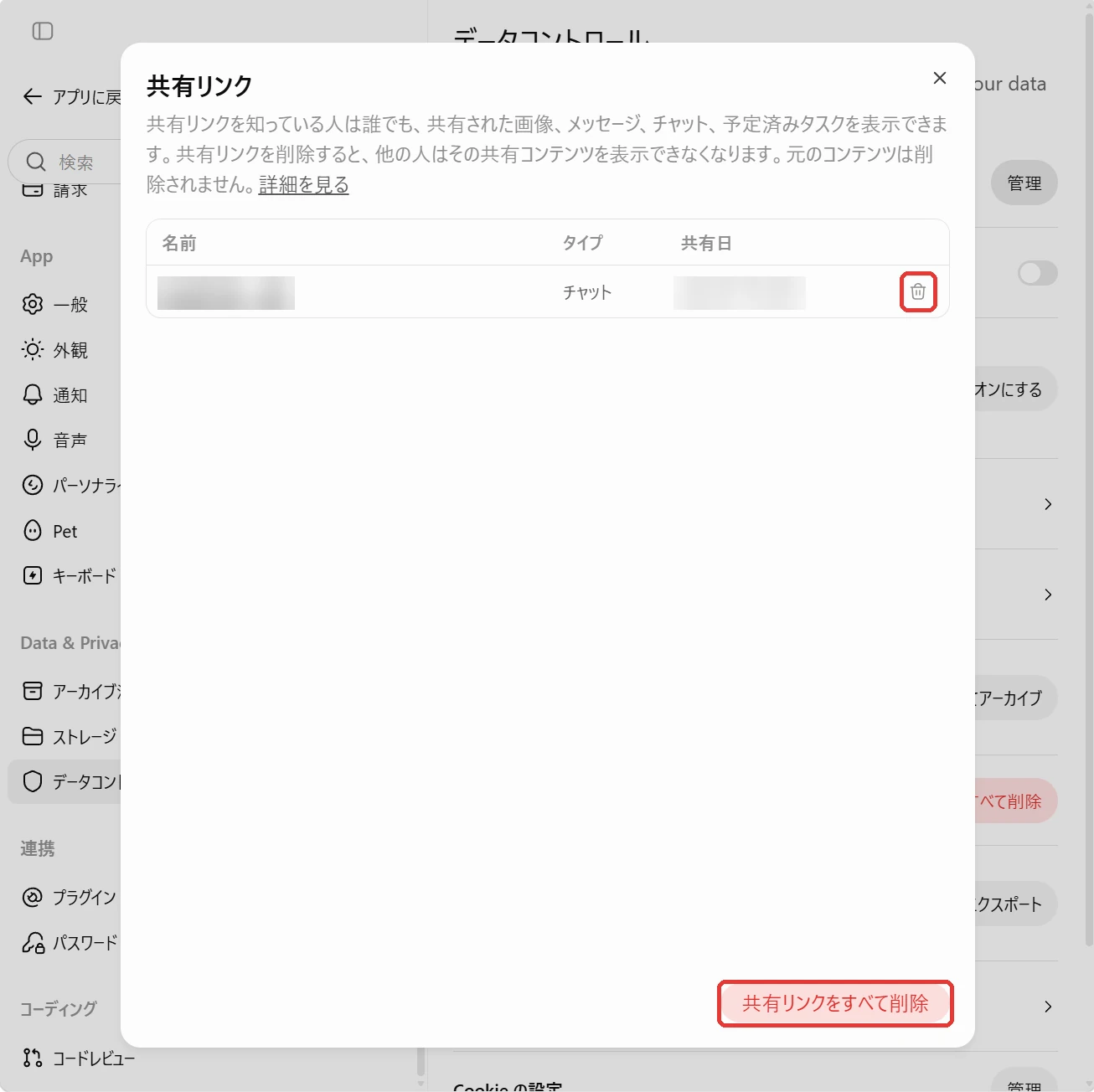
不要なリンクはゴミ箱のボタンで削除します
リンクを受け取った人が、すでに自分のChatGPTに会話を取り込んでいた場合、そちらは消せません。心当たりがあれば、相手に削除をお願いしてください。
5. 仕事の情報だった場合は、会社に報告する
お客様や取引先の情報、社内の資料などを入力してしまった場合は、自分だけで片づけず、上司や情報セキュリティの担当部署に報告してください。
- 何を入力したか(誰の、どんな情報か)
- いつ、どのサービス・どのプランで入力したか
- そのあと何をしたか(削除、設定の変更)
この3つを伝えれば、その先の対応が必要かどうかは会社が判断できます。報告が早いほど、打てる手は多くなります。個人事業主やフリーランスの方で、取引先と秘密保持の契約を結んでいる場合は、契約の内容を確認してください。
すでに送った分は、どうなるのか
消せるもの
- チャットの履歴(削除から30日以内に、システムからも削除される)
- メモリに覚えた内容
- 共有リンク
消せないもの
- すでに学習に使われた内容:学習に使われたあとで、その部分だけを取り除くことはできません
- 共有リンクから、ほかの人が取り込んだ会話
ただし、必要以上に心配することはありません。OpenAIは、学習に使う前に個人情報を減らす処理をしていると説明しています。また、入力した文章が、そのままの形でほかの人の回答に出てくることはまれです。できる対処を済ませたら、次から同じことが起きないようにするほうに力を使いましょう。
それでも不安なとき
OpenAIのプライバシーポータルから、学習に使わないことの申請や、アカウントの削除の申請ができます(英語の画面です)。学習に使わない申請は、設定で「モデル改善に協力する」をオフにするのと同じ効果なので、どちらか片方で足ります。
次から防ぐ方法
履歴に残したくないときは、一時チャットを使う
新しいチャットの画面にある「一時チャット」を使うと、その会話は履歴に残らず、メモリにも覚えられず、学習にも使われません。ただし、安全のための控えが最長30日保存されます。「送られない」わけではないので、個人情報を入れてよい場所になるわけではありません。
貼る前に、個人情報を外す
いちばん確実なのは、そもそも個人情報を渡さないことです。AIに頼みたいのは文章の書き方や整理で、相手の名前や電話番号そのものは必要ないことがほとんどです。
FlowPocketのAIに貼る前の個人情報マスクは、文章を貼り付けると、氏名・社名・電話番号・メールアドレス・住所などを自動で見つけて、【氏名1】【会社1】のような目印に置き換えます。AIの回答を貼り付ければ、目印を元の名前に戻せます。処理はすべてブラウザの中で行い、入力した文章が当サイトのサーバーに送られることはありません。
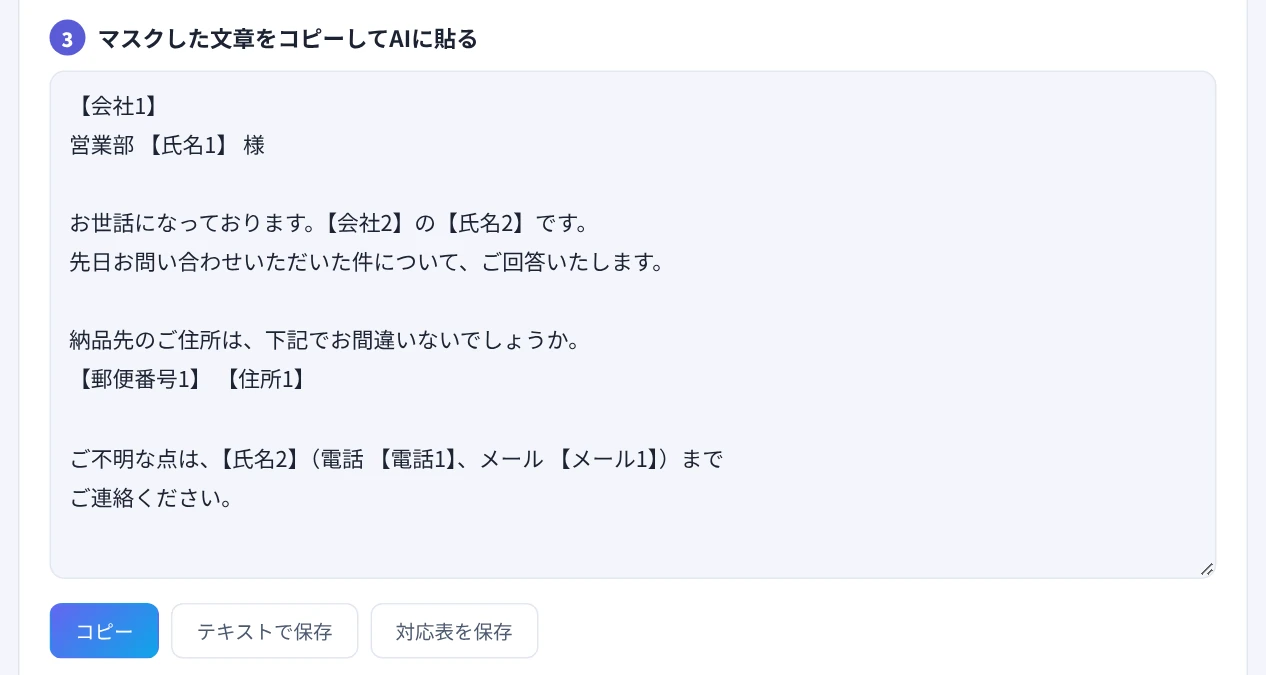
名前や番号を目印に置き換えてから、AIに貼り付けます
使い方はAIに貼る前に個人情報をマスキングする方法で、どこまで入力してよいかの考え方はAIに個人情報を入力してもいい?で説明しています。
GeminiやClaudeに入力してしまった場合
考え方はChatGPTと同じで、「会話を削除する」と「学習に使わない設定にする」の2つを行います。
Gemini
- 「Gemini アプリ アクティビティ」を開き、その会話を削除する
- 「アクティビティの保存」をオフにする。オフにしても、会話は最長72時間保存されます(Gemini アプリ アクティビティの説明)
Claude
- そのチャットを削除する。削除したチャットは、今後の学習には使われません
- 設定のプライバシーの項目で、学習への利用をオフにする(Anthropicの説明)
よくある質問
チャットを削除すれば、学習にも使われなくなりますか?
削除したチャットは、30日以内にOpenAIのシステムから削除されます。ただし、削除する前に学習に使われていた場合、その分は取り消せません。削除と、学習に使わせない設定の両方を行ってください。
自分の名前や住所を入力しただけでも、対処したほうがよいですか?
自分の情報だけなら、急ぐ必要はありません。気になる場合は、そのチャットを削除し、学習に使わせない設定にしておけば十分です。
有料プラン(Plus)なら、学習に使われませんか?
使われることがあります。PlusやProも個人向けのプランなので、初期設定は無料プランと同じです。初めから学習に使われないのは、会社向けのプラン(Business・Enterpriseなど)です。
設定を変えたのに、スマホでは反映されていないように見えます
同じアカウントでログインしているかを確かめてください。ログインせずに使っている場合や、別のアカウントの場合は、それぞれで設定が必要です。
アカウントごと削除したほうがよいですか?
ほとんどの場合、そこまでする必要はありません。アカウントを削除すると、ほかのチャットや有料プランの契約もすべて失われます。まずはこの記事の1〜4を行ってください。
情報漏洩しないための設定はありますか?
「この設定をすれば絶対に漏れない」というものはありません。効果があるのは、学習に使わせない設定、2段階認証(アカウントの乗っ取りを防ぐ)、そして個人情報を入力しないことの3つです。
まとめ
- まずチャットを削除し、「モデル改善に協力する」をオフにする
- メモリと共有リンクにも残っていないか確かめる
- 仕事の情報だった場合は、早めに会社へ報告する
- すでに学習に使われた分は消せないので、次からは貼る前に個人情報を外す
気づいてすぐに対処すれば、大きな問題になることはまれです。次に同じことで手が止まらないように、AIに貼る前の個人情報マスクを一度試してみてください。登録不要で、ブラウザだけで使えます。
一度ひやりとしてからは、貼る前に名前と番号を外すのが習慣になりました。あとから消す手間を考えると、先に外しておくほうがずっと楽です。