
PDFからコピーした文章が、行の途中で改行されていて使えない。英数字の全角と半角が混ざっていて、表記がそろわない。申込書のふりがな欄を、カタカナで書き直さなければならない。テキストの表記の乱れは、手で直すと時間がかかり、見落としも出やすい作業です。
この記事では、FlowPocketのテキスト処理ツールのうち、表記をそろえる4つのツールをまとめて紹介します。どれも入力した文章が外部に送られることはなく、ブラウザの中だけで変換できます。
資料の作成や名簿の整理で、置換機能を何度も使って表記をそろえていました。よく使う変換を、貼り付けるだけで済むようにまとめたツール群です。
目的別:どのツールを使えばいい?
| やりたいこと | 使うツール |
|---|---|
| PDFからコピーした文章の改行を消したい/余分な空白を消したい | 改行・空白の削除 |
| 英数字・記号の全角と半角をそろえたい | 全角⇔半角変換 |
| ひらがなをカタカナに(またはその逆に)したい | ひらがな⇔カタカナ変換 |
| カタカナだけを半角カナ(または全角カナ)にしたい | 全角カナ⇔半角カナ変換 |
どのツールも、「元のテキスト」に貼り付けて、オプションを選ぶだけで結果が自動で表示されます。「結果をコピー」でそのまま使えます。
改行・空白の削除
PDFの文章をコピーすると、見た目の行末ごとに改行が入ってしまいます。改行・空白の削除なら、「改行を削除」にチェックを入れるだけで、つながった文章に戻せます。
- 改行を削除:すべての改行を取り除き、1つの文章にする
- 空行のみ削除:段落の間の空白行だけを取り除く
- 半角・全角スペース、タブを削除:余分な空白を取り除く
- 行頭・行末の空白を削除、連続する空白を1つにまとめる:見た目をそろえる
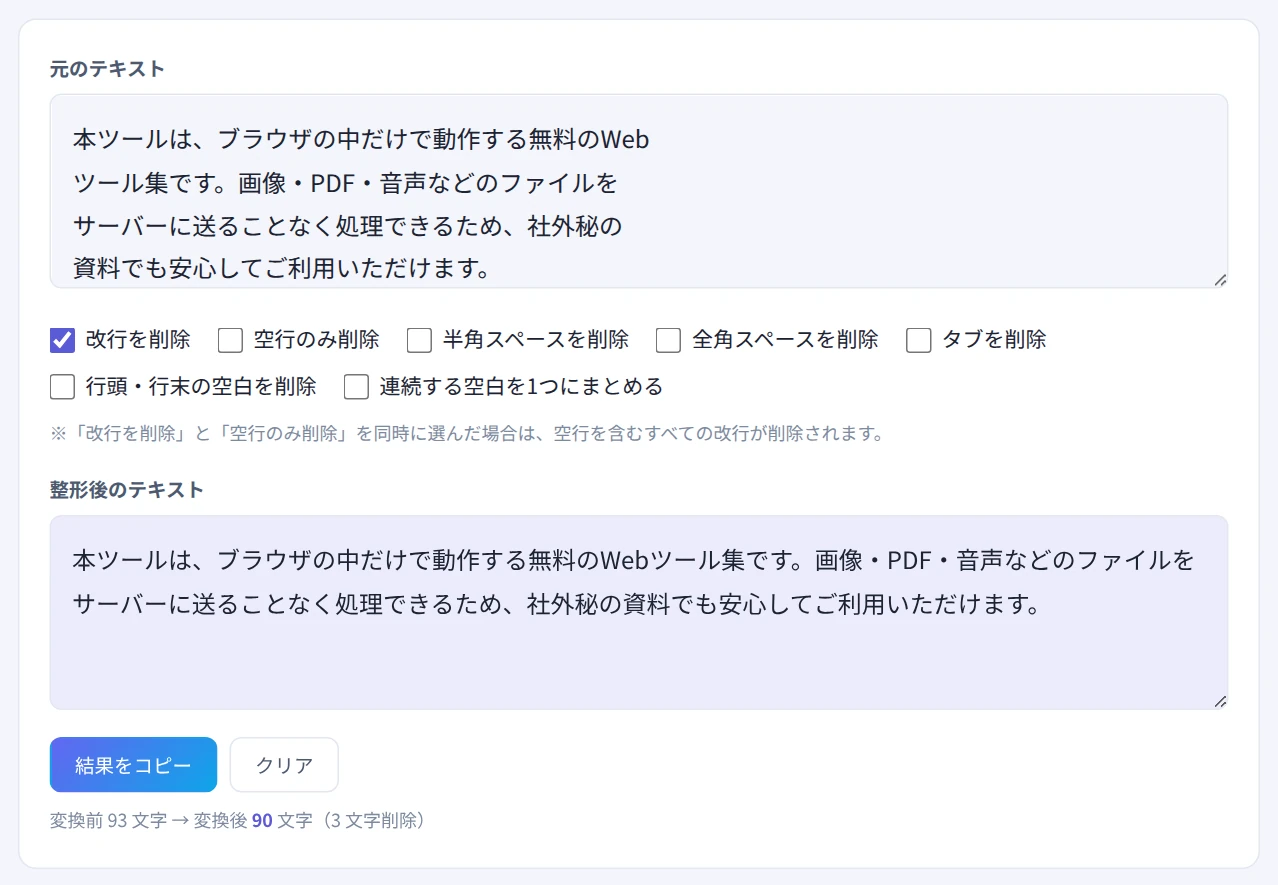
段落の区切りを残したい場合は、改行を消したあとで、段落の頭だけ手で改行を入れ直すのが確実です。
全角⇔半角変換
「ABC123」と「ABC123」が混ざった名簿や商品リストは、検索や並べ替えでうまく扱えません。全角⇔半角変換では、変換の方向と変換する対象(英数字・記号・スペース・カタカナ)を選べます。
たとえば「英数字だけ半角にそろえて、カタカナは全角のまま残す」といった、ビジネス文書でよくある整え方ができます。
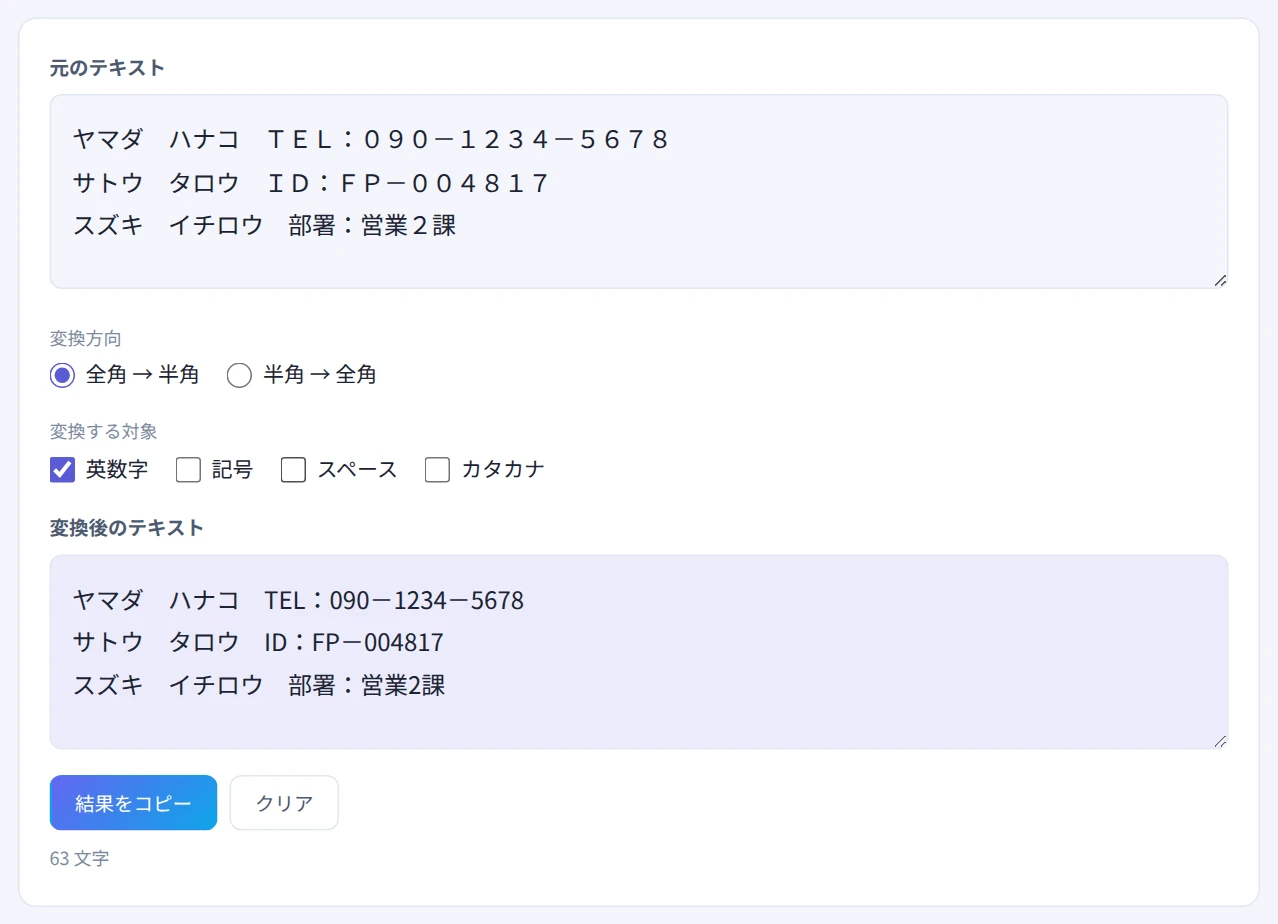
カタカナや全角スペースはそのまま残ります
ひらがな⇔カタカナ変換
申込書のふりがな欄が「カタカナで記入」だったときや、名簿のふりがなをどちらかに統一したいときは、ひらがな⇔カタカナ変換を使います。漢字や英数字が混ざっていても、ひらがな・カタカナだけが変換されます。
全角カナ⇔半角カナ変換
銀行振込のデータ(全銀フォーマット)や、古い業務システムでは、半角カナしか受け付けないことがあります。全角カナ⇔半角カナ変換なら、カタカナだけを一括で半角にできます。「ガ」は「ガ」の2文字に分解され、逆の変換では1文字に正しく戻ります。
半角カナのデータを全角に戻してから、ひらがなに変換したい、という場面もあります。そのときは「全角カナ⇔半角カナ変換」→「ひらがな⇔カタカナ変換」の順で使ってください。
活用シーン
- PDFの文章を資料に使う:改行を消して、Wordやメールに貼り付ける
- 名簿・顧客データの整理:全角・半角やふりがなの表記を統一する
- 振込データの作成:口座名義のカタカナを半角カナにする
- フォームへの入力:指定された表記(全角カナ、半角数字など)に合わせる
よくある質問
Wordやメモ帳の置換機能と何が違いますか?
置換機能でも1文字ずつ直せますが、「全角の英数字をすべて半角に」のような種類ごとの変換は、何十回も置換を繰り返すことになります。これらのツールは、文字の種類単位で一括変換できるのが違いです。
Excelのデータでも使えますか?
使えます。Excelの列をコピーして貼り付け、変換結果をコピーして元の列に貼り戻してください。Excelには全角を半角にするASC関数もありますが、カタカナまで半角になるため、英数字だけそろえたい場合はこのツールが便利です。
入力した文章が外部に送られることはありますか?
ありません。4つのツールはすべてブラウザの中だけで動作します。個人情報を含む名簿などでも、安心して使えます。
注意点
- 変換前のデータは残しておきましょう:大量のデータを変換するときは、元のデータを別に保存してから作業してください
- 半角カナは使えない場面もあります:メールの件名やWebのフォームでは、半角カナが文字化けしたり、入力できなかったりすることがあります
- 文字数を確かめたいときは:整えたあとの文字数は、文字数カウントで確認できます
まとめ
テキストの表記の乱れは、目的に合ったツールに貼り付けるだけで一括でそろえられます。FlowPocketのテキスト処理ツールなら、入力した文章が外部に送られることもありません。
よく使うものをブックマークしておくと、資料作りやデータ整理がぐっと楽になります。