
申込書やネットショップの住所欄に、郵便番号だけは分かるけれど、正確な町名の書き方が分からない。送られてきた書類の郵便番号から、どのあたりの住所か確かめたい。郵便番号から住所を調べる場面は、意外とよくあります。
この記事では、FlowPocketの郵便番号から住所検索を使って、7桁の郵便番号から住所を調べる方法と、郵便番号の仕組みを紹介します。
住所の入力欄に郵便番号からの自動入力がないフォームで、町名の漢字を確かめるために作りました。番号を入れるだけで、そのままコピーできる形で表示されます。
郵便番号の仕組み
日本の郵便番号は、1998年2月から現在の7桁になりました。それぞれの桁には、おおよそ次のような意味があります。
- 上3桁:地域(郵便局の受け持ち区域)を表す
- 下4桁:町域(○○町、○○丁目など)を表す
1つの郵便番号に、複数の町域が対応していることもあります。また、郵便物の多い会社や役所には、その事業所専用の「個別郵便番号」が割り当てられている場合があります。
このツールでできること
- 7桁の郵便番号から、都道府県・市区町村・町域を表示する
- 「100-0001」「1000001」のどちらの書き方でも入力できる
- 7桁そろうと自動で検索する(ボタン操作は不要)
- 1つの番号に複数の町域がある場合は、すべて表示する
- 表示された住所を、ボタンひとつでコピーする
使い方
STEP1. ツールを開く
郵便番号から住所検索を開きます。
STEP2. 郵便番号を入力する
「郵便番号(7桁)」の欄に入力します。ハイフンはあってもなくても構いません。7桁そろうと、自動で検索が始まります。
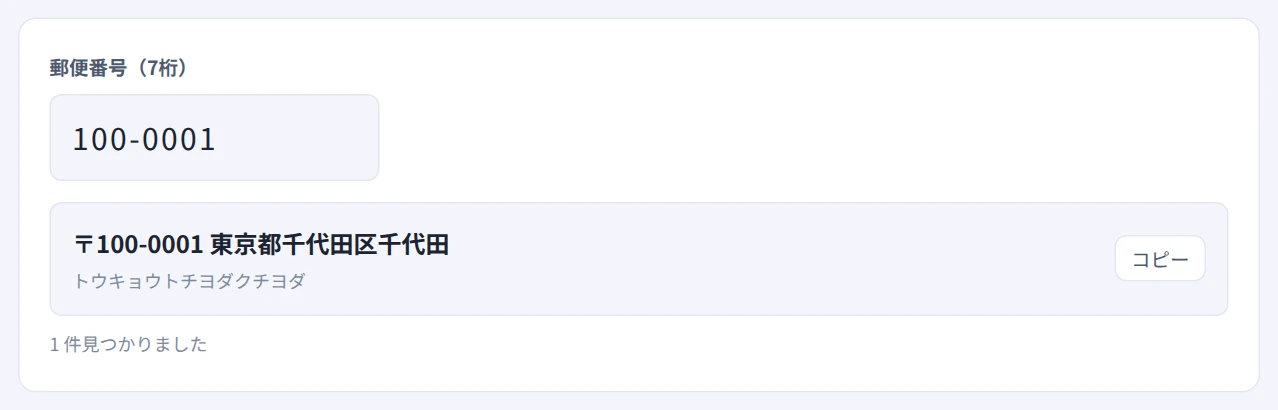
7桁そろうと自動で検索されます
STEP3. 住所を確認する
都道府県・市区町村・町域と、読みがなが表示されます。複数の町域が対応する番号では、該当するすべての住所が並びます。
STEP4. コピーして使う
「コピー」ボタンで住所をコピーし、申込書やフォームに貼り付けます。番地・建物名は郵便番号では分からないので、続けて入力してください。
郵便番号で分かるのは町域(○○町、○○丁目)までです。番地や部屋番号は、書類や相手の情報で確認してください。
活用シーン
- 申込書・フォームの入力:町名の正しい漢字や表記を確かめる
- 住所録・顧客データの確認:郵便番号と住所の組み合わせが合っているかを確かめる
- 届いた書類の確認:差出人の郵便番号から、おおよその地域を知る
- 発送作業:宛名の郵便番号と住所に食い違いがないか、出す前に確認する
よくある質問
住所から郵便番号を調べるにはどうすればいいですか?
このツールは郵便番号から住所を調べる方向のみの対応です。住所から郵便番号を調べるときは、日本郵便の公式サイトの郵便番号検索を使ってください。
郵便番号を間違えて書くと、郵便物は届きませんか?
住所が正しく書かれていれば届くことが多いですが、仕分けに時間がかかったり、誤った地域に回って遅れたりすることがあります。郵便番号と住所の両方を正しく書くのが確実です。
検索しても見つからない番号があるのはなぜですか?
打ち間違いのほか、会社や役所専用の個別郵便番号や、新しく設定・変更されたばかりの番号は、データに含まれていないことがあります。見つからないときは、日本郵便の公式検索でも確認してください。
注意点
- 郵便番号だけは外部に送信されます:住所データを取得するため、入力した郵便番号のみが検索API(zipcloud)に送られます。それ以外の情報は送信されません
- 番地・建物名は分かりません:郵便番号で分かるのは町域までです
- 最新の変更が反映されていない場合があります:市町村合併などで住所表記が変わった直後は、公式の情報もあわせて確認してください
- 書類の日付を和暦で書くときは:元号⇔西暦変換が使えます
まとめ
郵便番号が分かれば、町域までの正確な住所はすぐに調べられます。FlowPocketの郵便番号から住所検索なら、7桁を入れるだけで住所が表示され、そのままコピーして使えます。
書類やフォームの住所確認に、使ってみてください。