
パソコンの画面に表示されたQRコードを、スマホで読み取るのが面倒。送られてきたスクリーンショットのQRコードを開きたい。チラシのQRコードを、いきなり開くのは少し不安。そんなときは、画像からQRコードを読み取って、中身を先に確かめる方法が便利です。
この記事では、FlowPocketのQRコード読み取りを使って、画像に写ったQRコードの内容を読み取る方法を紹介します。画像はアップロードされず、ブラウザの中だけで読み取ります。
パソコンで受け取ったQRコードを、わざわざスマホのカメラで写すのが手間だったのがこの機能を作成したきっかけです。開く前にURLを確認できるので、安心感もあります。
QRコードを開く前に中身を確認したい理由
QRコードは、見た目では中身(どこにつながるか)が分かりません。最近は、正規のQRコードの上に偽物のシールを貼ったり、メールやSMSでQRコードを送りつけたりして、偽のサイトに誘導する手口(「クイッシング」と呼ばれます)も報告されています。
開く前にURLを確認すれば、次のような点をチェックできます。
- ドメイン(○○.comの部分)が、そのお店や会社のものか
- 短縮URLや、見慣れない長い文字列になっていないか
- 「https」で始まっているか
このツールでできること
- スクリーンショットや写真に写ったQRコードを読み取る
- 読み取った内容をテキストで表示し、コピーする
- URLの場合は「リンクを開く」ボタンを表示する
- カメラは使わず、画像ファイルから読み取る
- パソコンなら、スクリーンショットを保存せずに貼り付けて読み取れる
- 画像をサーバーに送らず、ブラウザの中だけで読み取る
使い方
STEP1. QRコードの画像を用意する
QRコードが写ったスクリーンショットや写真を用意します。パソコンの画面に表示されたQRコードなら、スクリーンショットを撮るだけでOKです。次の方法で撮ると画像がクリップボードに入るので、ファイルとして保存しなくても、そのまま貼り付けられます。
- Windows:
Windows+Shift+Sで範囲を選んで撮影 - Mac:
Command+Control+Shift+4で範囲を選んで撮影
STEP2. 画像を読み込む
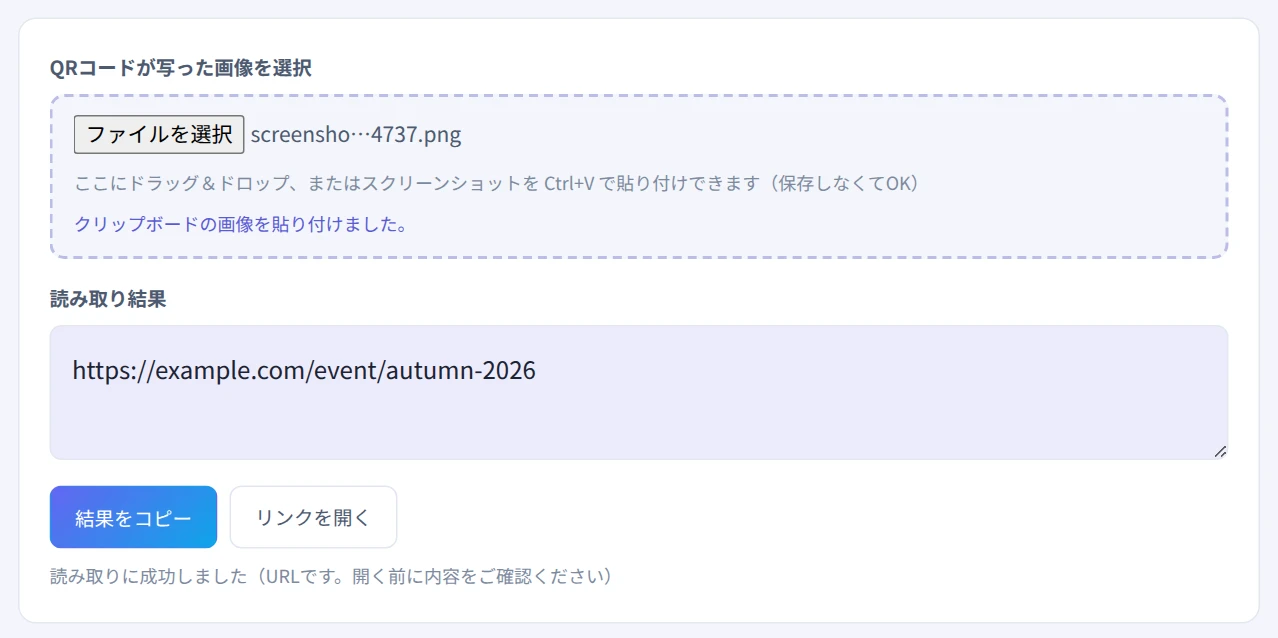
QRコード読み取りを開き、画像を読み込みます。方法は3つあり、どれでも自動で読み取りが始まります。
- 貼り付け:ページを開いたまま
Ctrl+V(MacはCommand+V) - ドラッグ&ドロップ:画像ファイルを点線の枠に落とす
- ファイルを選択:保存してある画像を選ぶ(スマホはこの方法です)
STEP3. 内容を確認する
「読み取り結果」に、QRコードの内容が表示されます。URLの場合は、開く前にドメインなどを確認してください。
STEP4. コピーするか、リンクを開く
「結果をコピー」でテキストをコピーできます。URLで、信頼できると確認できた場合は「リンクを開く」で開きます。
読み取れないときは、QRコードの部分だけを大きく切り抜くと読み取れることがあります。画像トリミングで切り抜いてから試してみてください。
活用シーン
- パソコン画面のQRコード:Webページや資料に表示されたQRコードを、スマホを使わずに読む
- 送られてきたスクリーンショット:チャットやメールで届いたQRコードの画像を読む
- チラシ・ポスターの確認:写真に撮って、開く前にURLを確かめる
- 自分で作ったQRコードの確認:印刷前に、正しい内容が入っているかを確かめる
よくある質問
カメラで直接読み取れますか?
このツールは画像ファイルからの読み取り専用です。カメラでその場で読み取るときは、スマホ標準のカメラアプリを使ってください。iPhoneもAndroidも、カメラをQRコードに向けるだけで読み取れます。
スマホで、画面に表示されたQRコードを読み取る方法は?
スマホの画面に表示されたQRコードは、カメラでは読めません。iPhoneは写真アプリでスクリーンショットを開いてQRコードを長押し、Androidは「Googleレンズ」で読み取れることがあります。このツールでも、スクリーンショットを選べば読み取れます。
スマホでも貼り付けできますか?
スマホでは、貼り付けやドラッグ&ドロップの案内は表示されません。スクリーンショットは写真アプリに保存されるので、「ファイルを選択」から選んでください。
Wi-Fiの接続情報のQRコードも読めますか?
読めます。「WIFI:S:ネットワーク名;T:WPA;P:パスワード;;」のような形式のテキストとして表示されます。パスワードを手入力したいときに便利です。
注意点
- 読み取れない画像もあります:QRコードが小さい・斜め・ぼやけている画像は読み取れないことがあります
- リンクを開く前に必ず確認を:見慣れないドメインや、個人情報の入力を求めるページには注意してください
- 1枚に1つのQRコードを想定しています:複数写っている場合は、トリミングして1つずつ読み取ってください
- QRコードを作りたいときは:QRコード生成を使ってください
まとめ
画像のQRコードは、スマホを使わなくても読み取れます。FlowPocketのQRコード読み取りなら、画像を選ぶだけで中身が分かり、開く前にURLを確認できます。
次にパソコンの画面でQRコードを見かけたら、試してみてください。