
自分で撮った写真や描いたイラストを公開したら、知らないうちに転載されていた。社外に出す資料の画像に「社外秘」と入れておきたい。そんなときに使うのが、画像に文字を重ねる透かし(ウォーターマーク)です。
この記事では、FlowPocketの透かし追加を使って、複数の画像にまとめて文字の透かしを入れる方法を紹介します。画像はアップロードされず、ブラウザの中だけで処理されます。
ブログ用の写真に1枚ずつ名前を入れていたのが手間で、同じ設定で何枚でもまとめて入れられるようにしました。
透かし(ウォーターマーク)とは
透かしは、画像の上に名前やロゴ、「SAMPLE」などの文字を半透明で重ねたものです。画像そのものに文字を焼き込むので、転載されても出どころや扱いが分かります。
入れ方には、主に2つの考え方があります。
- 隅に小さく入れる:見た目を邪魔せず、出どころ(クレジット)を示す。作品の公開やブログ用
- 中央に大きく入れる:無断利用そのものを防ぐ。販売前のサンプル画像や確認用の資料向け
このツールでできること
- 画像に文字の透かしを入れる(©マークや記号も入力できる)
- 位置(右下・左下・右上・左上・中央)、色(白・黒)、大きさ、濃さを選ぶ
- 1枚目のプレビューで、仕上がりを見ながら調整する
- 複数の画像に同じ透かしを入れて、まとめてZIPで保存する
- 画像をサーバーに送らず、ブラウザの中だけで処理する
使い方
STEP1. 画像を選ぶ
透かし追加を開き、透かしを入れたい画像を選びます。複数枚をまとめて選べます。1枚目がプレビュー表示されます。
STEP2. 透かしの文字を入力する
「透かしの文字」に、入れたい文字を入力します。初期値は「© Sample」です。「© 2026 FlowPocket」のように、名前と年を入れるのが一般的です。
STEP3. 位置・色・大きさ・濃さを調整する
位置と色を選び、「大きさ」と「濃さ」のスライダーで調整します。変更はすぐプレビューに反映されます。明るい写真には黒、暗い写真には白が見やすくなります。
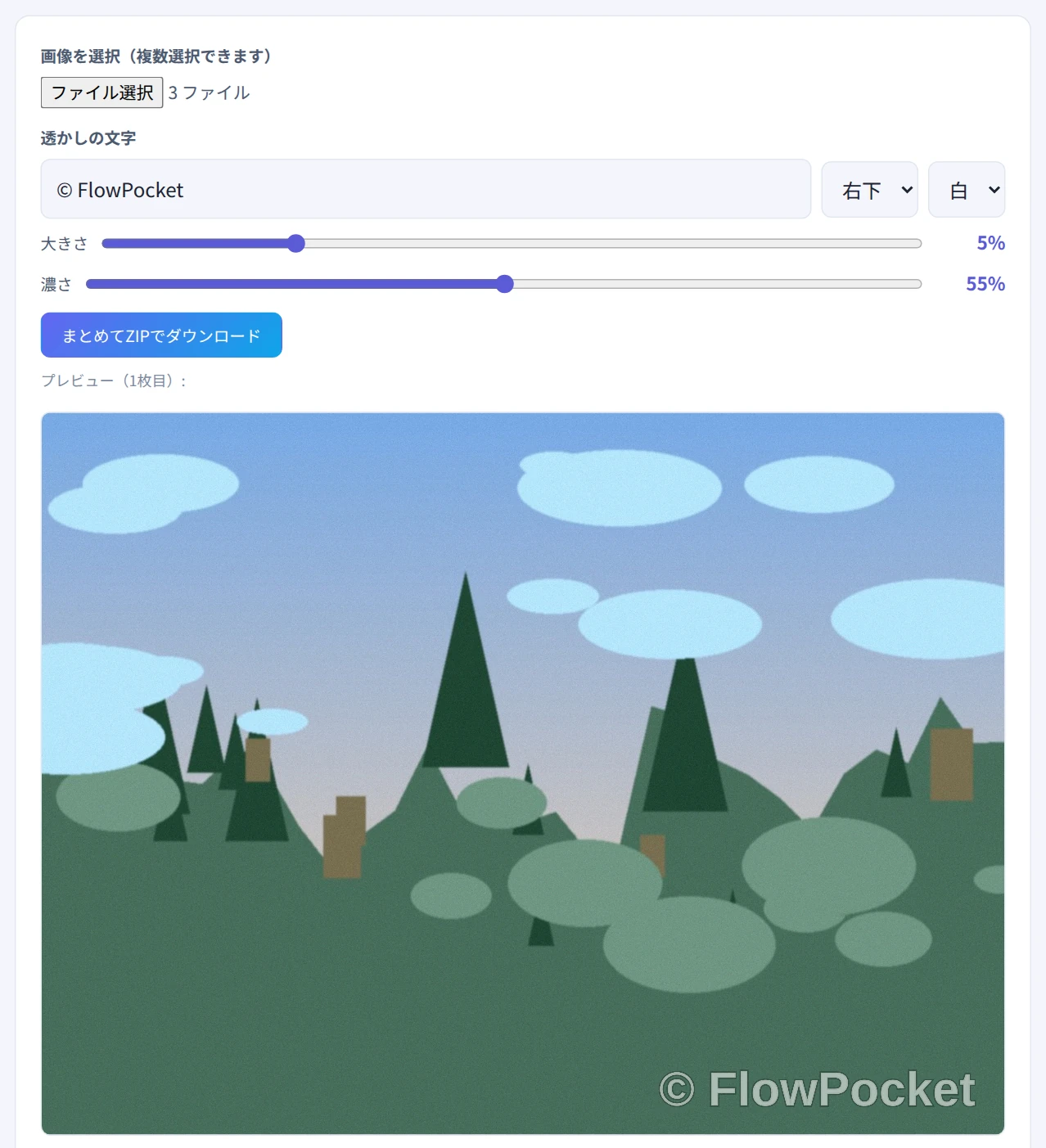
大きさは画像の幅に対する割合で決まります
STEP4. 保存する
1枚ずつ「保存」するか、「まとめてZIPでダウンロード」で全部の画像に同じ透かしを入れて保存します。
大きさは画像の幅に対する割合で決まるので、横長と縦長、大きい画像と小さい画像が混ざっていても、同じバランスで入ります。
活用シーン
- 写真・イラストの公開:SNSやブログに載せる作品に、名前やクレジットを入れる
- 販売前のサンプル:ストックフォトやデザイン案に「SAMPLE」を大きく入れる
- 社内資料・見積書の画像:「社外秘」「確認用」などの取り扱いを明記する
- 身分証のコピーを送るとき:「○○への提出用」と入れて、別の目的に使い回されにくくする
よくある質問
透かしはどれくらいの濃さがいいですか?
クレジットとして隅に入れるなら、濃さ40〜60%程度が見やすく、作品の邪魔にもなりにくい目安です。無断利用を防ぎたいサンプル画像なら、中央に大きく、濃さ30〜50%程度で入れると、写真の内容は分かりつつ、そのままでは使いにくくなります。
透かしを入れれば、無断転載は防げますか?
完全には防げません。隅の小さな透かしは、トリミングで切り落とされることがあります。それでも、出どころが分かることで転載の抑止になり、見つけたときに自分の画像だと示しやすくなります。しっかり防ぎたい場合は、中央に大きく入れてください。
身分証の画像に透かしを入れるのはなぜですか?
本人確認のために身分証の画像を送るとき、「○○社 本人確認用 2026年10月」のように提出先と日付を入れておくと、万一流出しても別の場所で使い回されにくくなります。文字が身分証の情報を隠さないよう、位置と濃さを調整してください。
注意点
- 保存後は透かしを消せません:元の画像は別に保管しておいてください
- ロゴ画像は使えません:文字のみの対応です。©や™などの記号は、文字として入力できます
- 写真の位置情報は残りません:保存した画像には、撮影日時や位置情報(EXIF)は残りません
- 見せたくない部分があるときは:透かしを入れる前に、画像のモザイク・ぼかしで個人情報を隠しておきましょう
まとめ
写真や資料を公開・共有する前に透かしを入れておくと、出どころや取り扱いがひと目で分かります。FlowPocketの透かし追加なら、プレビューを見ながら調整して、何枚でもまとめて入れられます。
まずはブログやSNSに載せる写真に、名前を入れてみてください。