
SNSに載せたいスクリーンショットに、自分の名前やアカウント名が写っている。旅行の写真に、知らない人の顔や車のナンバーが入り込んでいる。そんなときは、見せたくない部分にモザイクやぼかしをかけてから公開するのが安心です。
この記事では、FlowPocketの画像のモザイク・ぼかしを使って、画像の一部を隠す方法を紹介します。画像はアップロードされず、ブラウザの中だけで加工できます。
隠したい情報を隠すために、その画像をよく知らないサイトにアップロードするのは本末転倒だと感じていました。手元だけで加工が終わるように作ったツールです。
モザイクとぼかしの違い
画像の一部を隠す方法には、主に次の2つがあります。
- モザイク:範囲を大きな四角のブロックに置き換える。元の細かい形が残らないため、文字や数字を確実に隠したいときに向いています
- ぼかし:範囲をにじませる。見た目が自然で、背景の人物や風景をやわらかく隠したいときに向いています
口座番号やパスワードなど絶対に読まれたくない情報は、モザイクを強めにかけるのが基本です。弱いぼかしは、元の文字が推測できてしまうことがあります。
このツールでできること
- 画像の隠したい範囲をドラッグで選ぶ(スマホは指でなぞる)
- モザイクとぼかしを選び、強さを調整する
- 何箇所でも繰り返しかける
- 「最初からやり直す」で、読み込み直後の状態に戻す
- 画像をサーバーに送らず、ブラウザの中だけで加工する
使い方
STEP1. 画像を選ぶ
画像のモザイク・ぼかしを開き、加工したい画像を選びます。画像が下にプレビュー表示されます。
STEP2. 隠したい範囲を選ぶ
画像の上をドラッグして、隠したい部分を四角で囲みます。スマホでは指でなぞって選べます。
STEP3. 効果と強さを選んで適用する
「モザイク」か「ぼかし」を選び、「強さ」を調整して「選択範囲に適用」を押します。隠したい場所が複数あるときは、STEP2とSTEP3を繰り返してください。
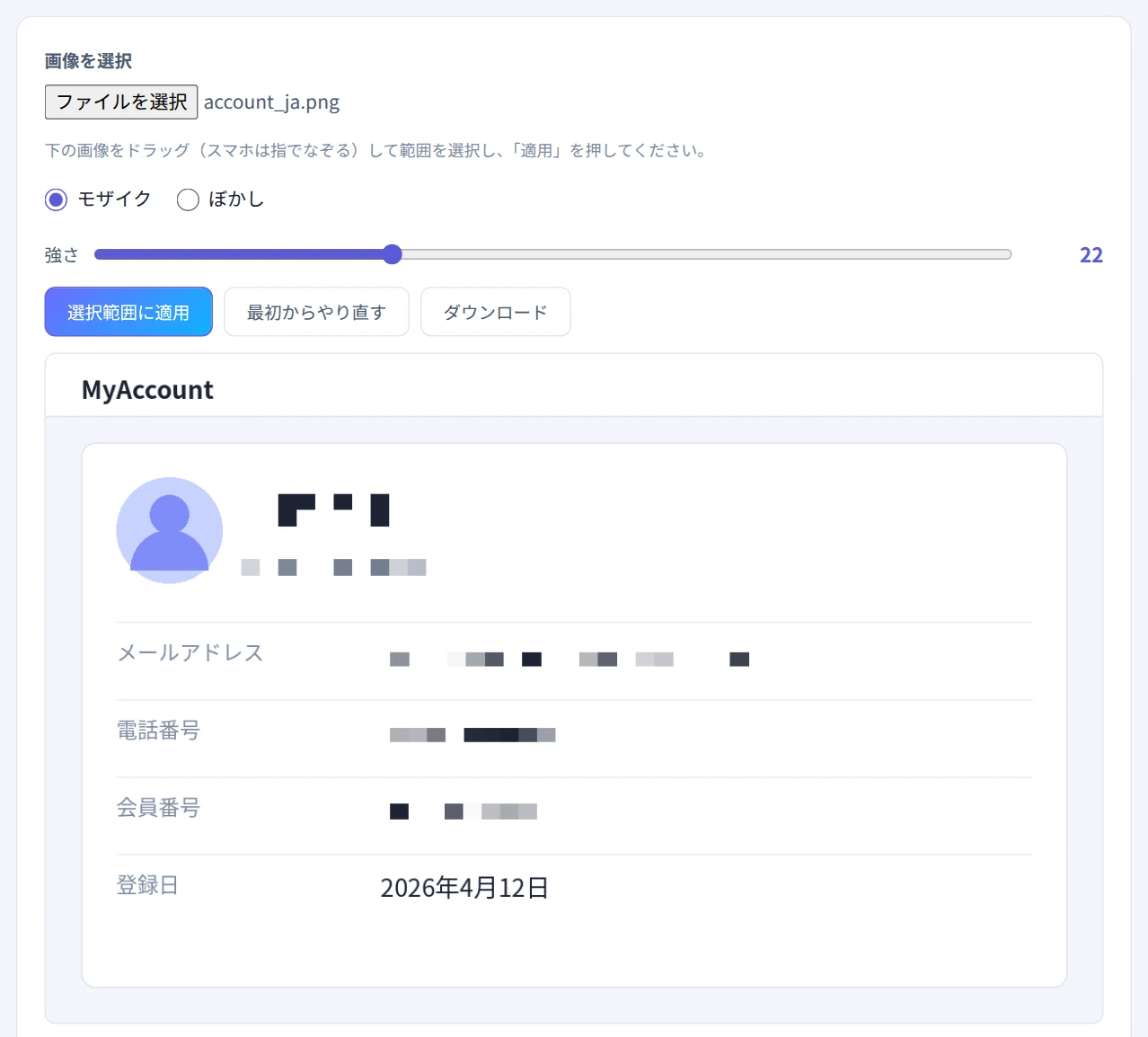
文字を隠すときは範囲を少し大きめに選びます
STEP4. 保存する
仕上がりを確認したら「ダウンロード」で保存します。ファイル名は「元の名前_masked」になります。
文字を隠すときは、範囲を少し大きめに選ぶのがコツです。文字の端が残っていると、そこから内容を推測できてしまうことがあります。
活用シーン
- SNS・ブログに載せるスクリーンショット:名前・メールアドレス・アカウント名を隠す
- 写真の写り込み:通行人の顔や車のナンバープレートを隠す
- 問い合わせ・不具合報告:画面のスクリーンショットから、会員番号や住所を隠して送る
- フリマアプリの出品:伝票や書類の宛名部分を隠す
よくある質問
黒い四角で塗りつぶすのとどちらが安全ですか?
確実に隠すという点では、どちらも十分です。大事なのは、画像そのものに加工が焼き込まれていることです。スマホの写真アプリなどで「描き込み」をした場合、アプリによっては後から編集を取り消せる形で保存されることがあります。このツールで保存した画像は、モザイクを外すことはできません。
モザイクをかけた画像から、元の画像を復元されることはありますか?
強めのモザイクなら、元の細かい情報は失われているため復元はできません。ただし、ブロックが細かすぎる(強さが弱い)と、文字の形がうっすら分かることがあります。数字や文字を隠すときは、ブロックが文字より大きくなる程度まで強さを上げてください。
写真の位置情報も消えますか?
保存した画像には、撮影日時や位置情報(EXIF)は残りません。元の写真に位置情報が入っているか確かめたいときは、EXIF確認・削除で確認できます。
注意点
- 保存後はモザイクを外せません:元の画像は別に保管しておいてください
- 1枚ずつの加工です:隠す場所は画像ごとに違うため、複数枚のまとめて処理には対応していません
- 写り込みの見落としに注意:画面の端や、反射して写った文字なども、公開前にもう一度確認しましょう
- 不要な部分ごと消したいときは:端に写った情報なら、画像トリミングで切り取ってしまう方が確実です
まとめ
画像を公開する前に、見せたくない情報は画像そのものを加工して隠すのが基本です。FlowPocketの画像のモザイク・ぼかしなら、画像をアップロードせずに、何箇所でもその場で隠せます。
次にSNSへスクリーンショットを載せるときは、投稿前にひと手間かけてみてください。