
スクリーンショットの必要な部分だけを使いたい。写真の余計な背景を切り落としたい。画像の一部だけを切り抜く「トリミング」は、資料作りやSNS投稿でよく使う作業です。
この記事では、FlowPocketの画像トリミングを使って、画像を好きな範囲で切り抜く方法を紹介します。画像はアップロードされず、ブラウザの中だけで処理されます。
パソコンを変えたり、人のパソコンを借りたりしたときに、画像編集ソフトを入れずにさっと切り抜けるものが欲しくて作りました。
トリミングとリサイズの違い
どちらも画像を小さくする操作ですが、意味が違います。
- トリミング:画像の一部を切り取る。写っている範囲が変わり、縦横の比率も変えられます
- リサイズ:画像全体を縮小・拡大する。写っている範囲は変わらず、縦横の比率もそのままです
「1200×630」のように比率とサイズの両方が決まっている場合は、まずトリミングで比率を整え、次にリサイズで大きさを合わせます。
このツールでできること
- 残したい範囲をドラッグで選ぶ(スマホは指でなぞる)
- 選択中の範囲のサイズ(ピクセル)と比率をリアルタイムで確認する
- 切り抜いた結果を、さらに切り抜いて微調整する
- 「元に戻す」で、読み込み直後の状態に戻す
- 画像をサーバーに送らず、ブラウザの中だけで処理する
使い方
STEP1. 画像を選ぶ
画像トリミングを開き、切り抜きたい画像を選びます。画像が下にプレビュー表示されます。
STEP2. 残したい範囲を選ぶ
画像の上をドラッグして、残したい部分を四角で囲みます。画像の下に、選択中のサイズと比率(例:「選択中: 1200 × 630 px(比率 1.9:1)」)が表示されます。
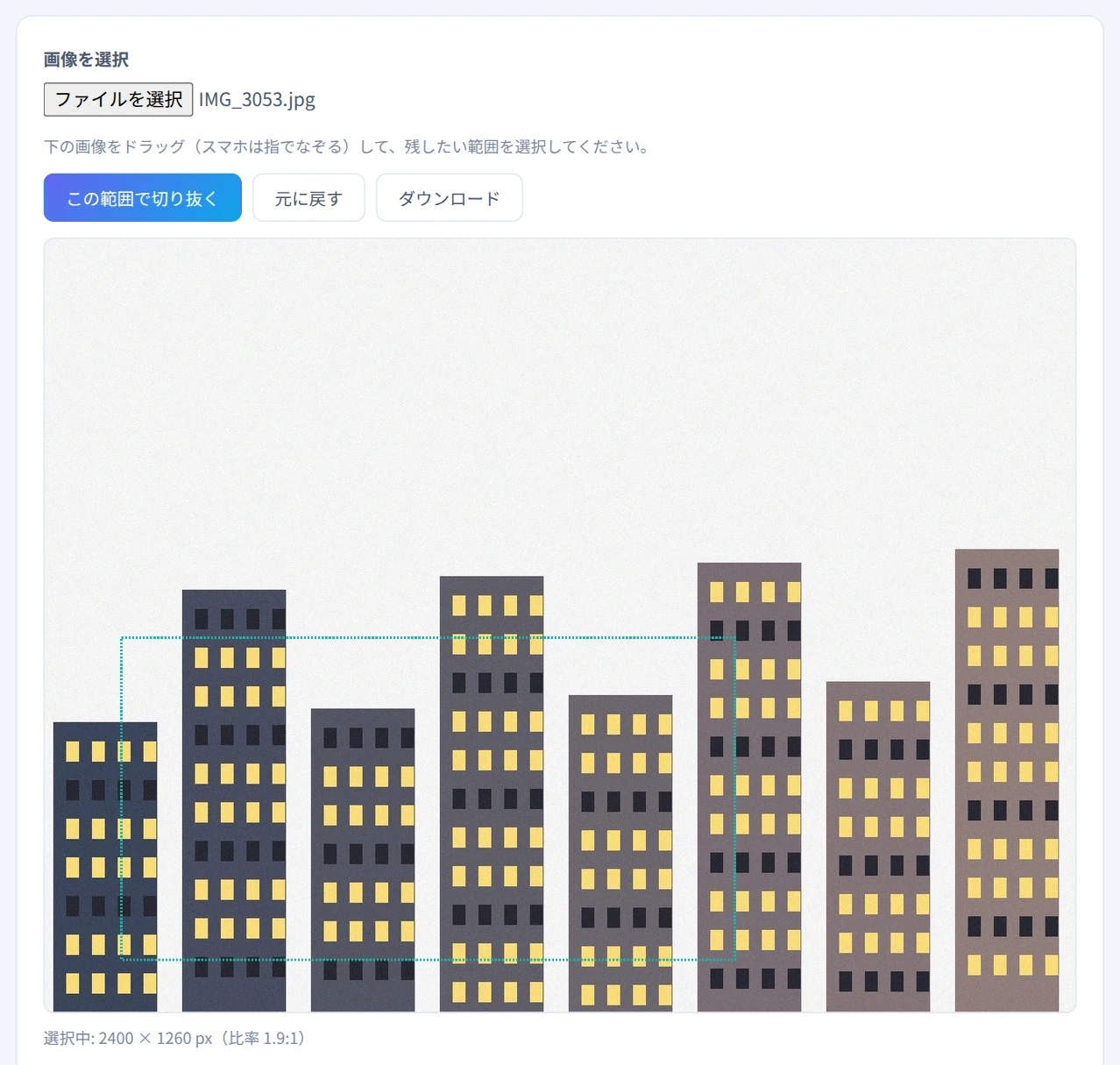
比率はアイキャッチ(1200×630)とほぼ同じ1.9:1です
STEP3. 切り抜く
「この範囲で切り抜く」を押すと、選んだ範囲だけが残ります。もう少し詰めたい場合は、切り抜いた画像の上で同じ操作を繰り返せます。最初からやり直したいときは「元に戻す」を押してください。
STEP4. 保存する
「ダウンロード」で保存します。ファイル名は「元の名前_crop」になります。
まず大まかに切り抜いてから、もう一度細かく切り抜くと、狙った範囲に合わせやすくなります。
活用シーン
- スクリーンショットの整理:画面の必要な部分だけを、資料やマニュアルに貼る
- 写真の構図直し:余計な背景や写り込みを切り落とす
- SNS・ブログ用の画像:アイキャッチなど、決まった比率に近づける
- プロフィール画像:顔の周りを正方形に近い形で切り抜く
よくある質問
よく使う比率の目安は?
ブログのアイキャッチやSNSのカード画像は1200×630(約1.9:1)、YouTubeのサムネイルやスライドは16:9(約1.78:1)、Instagramの投稿は正方形(1:1)か縦長の4:5(0.8:1)がよく使われます。選択中に表示される比率を目安に調整してください。
WindowsやiPhoneの標準機能でもトリミングできますか?
できます。Windowsは「フォト」アプリの編集、iPhoneは写真アプリの「編集」から切り抜けます。このツールは、パソコンにアプリを入れずに使いたいときや、選択範囲のピクセル数を確認しながら切り抜きたいときに便利です。
切り抜くと画質は落ちますか?
PNG画像はPNGのまま保存されるので、画質は落ちません。JPEG画像はJPEGで保存し直すため、ごくわずかに再圧縮されますが、高品質(92%)で保存するので見た目にはほとんど影響しません。
注意点
- 比率の固定はできません:自由選択のみなので、表示される比率を見ながら調整してください。仕上げに画像リサイズ・圧縮で大きさを揃えると便利です
- 1枚ずつの加工です:切り抜く範囲は画像ごとに違うため、まとめて処理はできません
- 隠したいだけなら:画像の真ん中にある情報を隠したい場合は、画像のモザイク・ぼかしを使ってください
まとめ
画像の必要な部分だけを使いたいときは、トリミングで余計な部分を切り落とすのがいちばん手軽です。FlowPocketの画像トリミングなら、サイズと比率を確認しながら、アップロードせずに切り抜けます。
資料に貼るスクリーンショットから、試してみてください。